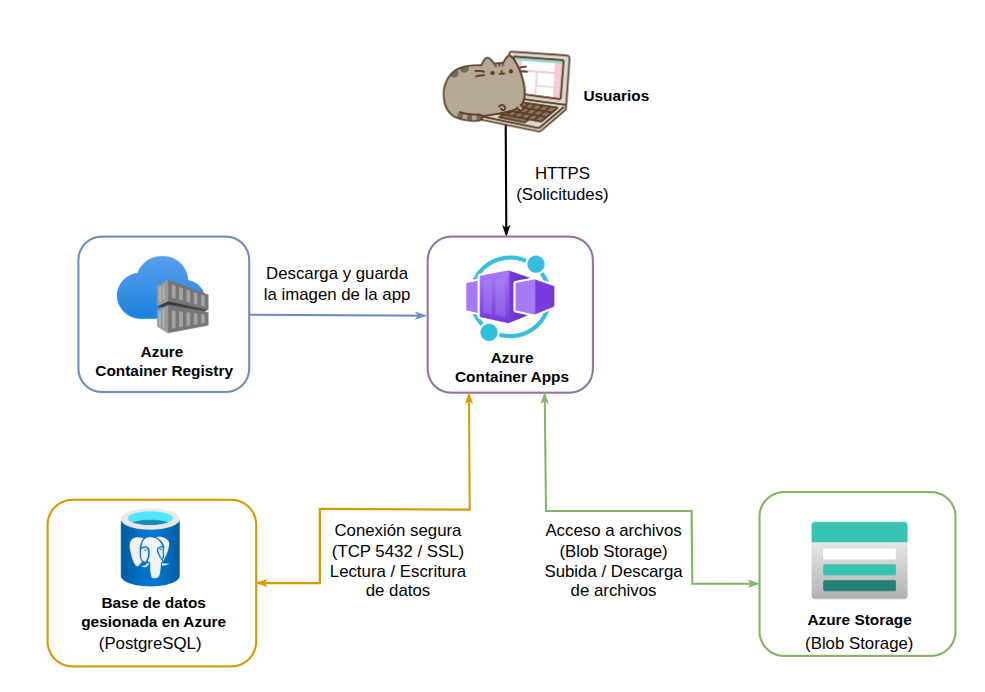
ACA con Azure DataBase + Azure Storage
Tarea
Crear una base de datos gestionada en Azure que pueda ser utilizada por aplicaciones desplegadas en la nube.
- Crear una base de datos en azure
- analizar cómo una Container App accedería a la base de datos
- Crear una cuenta de Azure Storage
- Crear un contenedor de almacenamiento
- Analizar cómo una aplicación podría usar Azure Storage
- Integración conceptual de la arquitectura
1. Crear una Base de Datos.
1.1 Crear el servidor PostgreSQL.
Vamos al recurso de azure llamado "Azure Database for PostgreSQL flexible server"
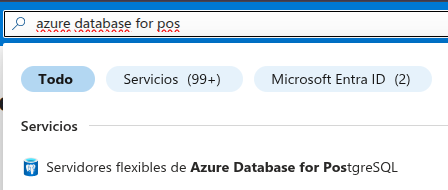
Le damos a crear nueva.
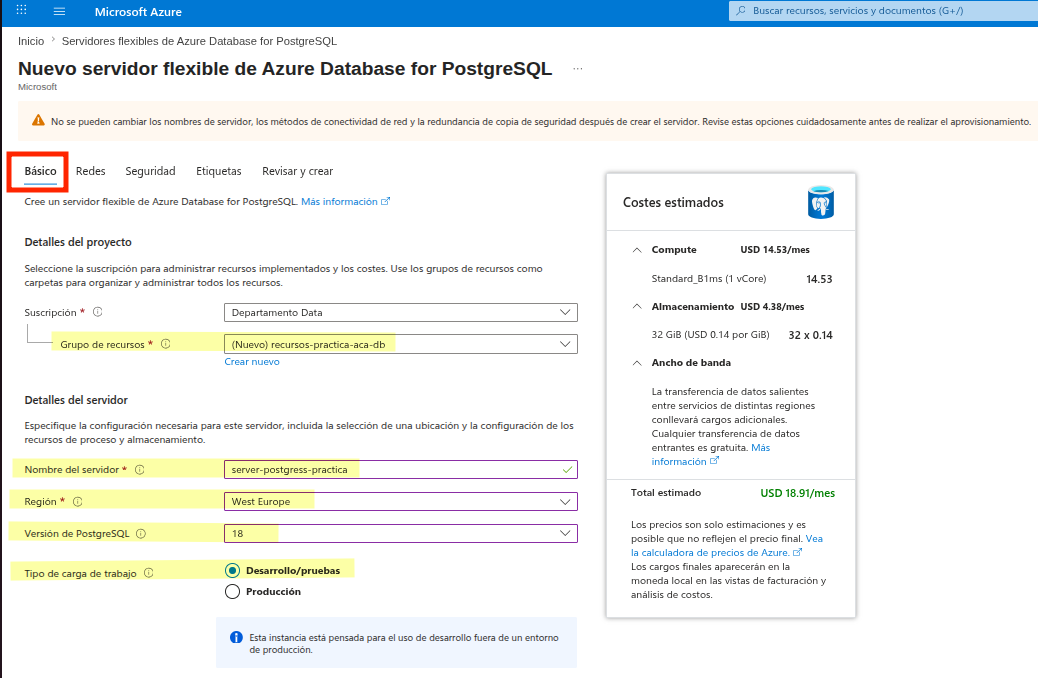
Configuramos los "Dátos básicos":
Muy importante seleccionar la opción de "Tipo de carga de trabajo" --> "Desarrollo/Pruebas", ya qie es lo que estamos haciendo. Esto hará que sea mucho más barato.
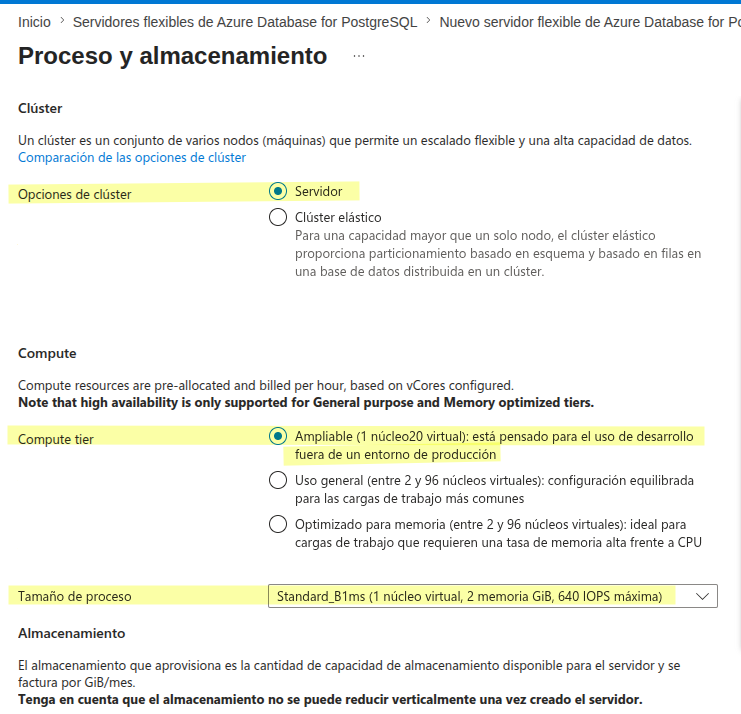
Justo un poco más abajo de esto tenemos esta opción "Proceso y almacenamiento"
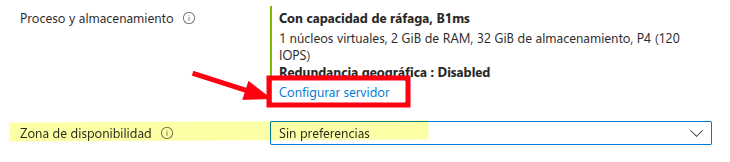
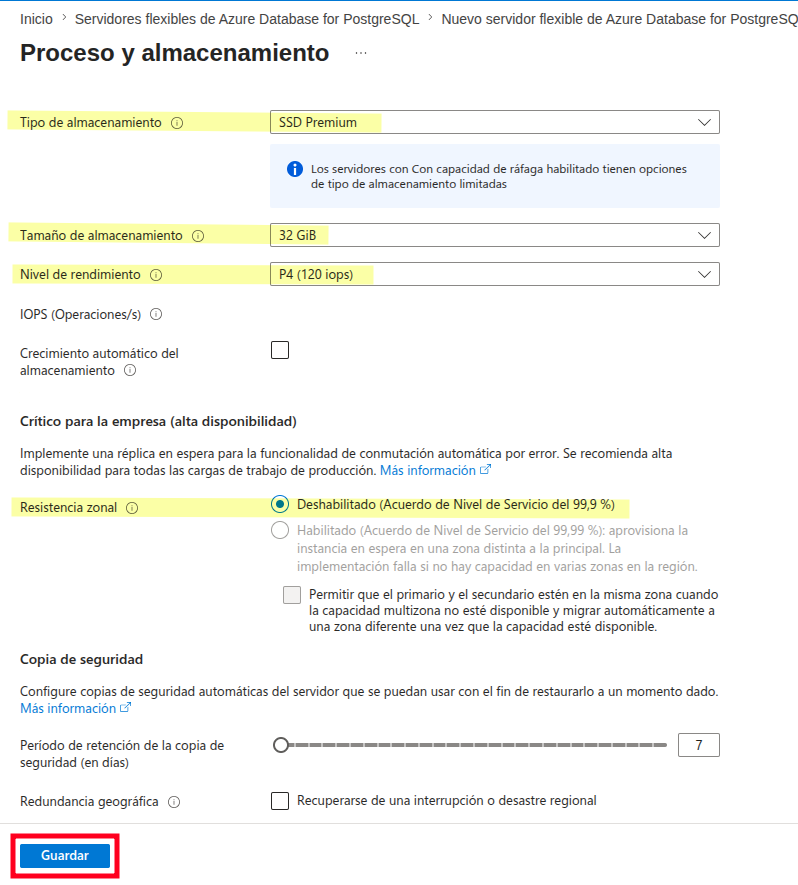
Configuración de Proceso y almacenamiento
Configuramos el "Proceso y almacenamiento", porque esto es una práctica que no va a necesitar muchos recursos así que los dejaremos al mínimo para no pasarnos de precio.
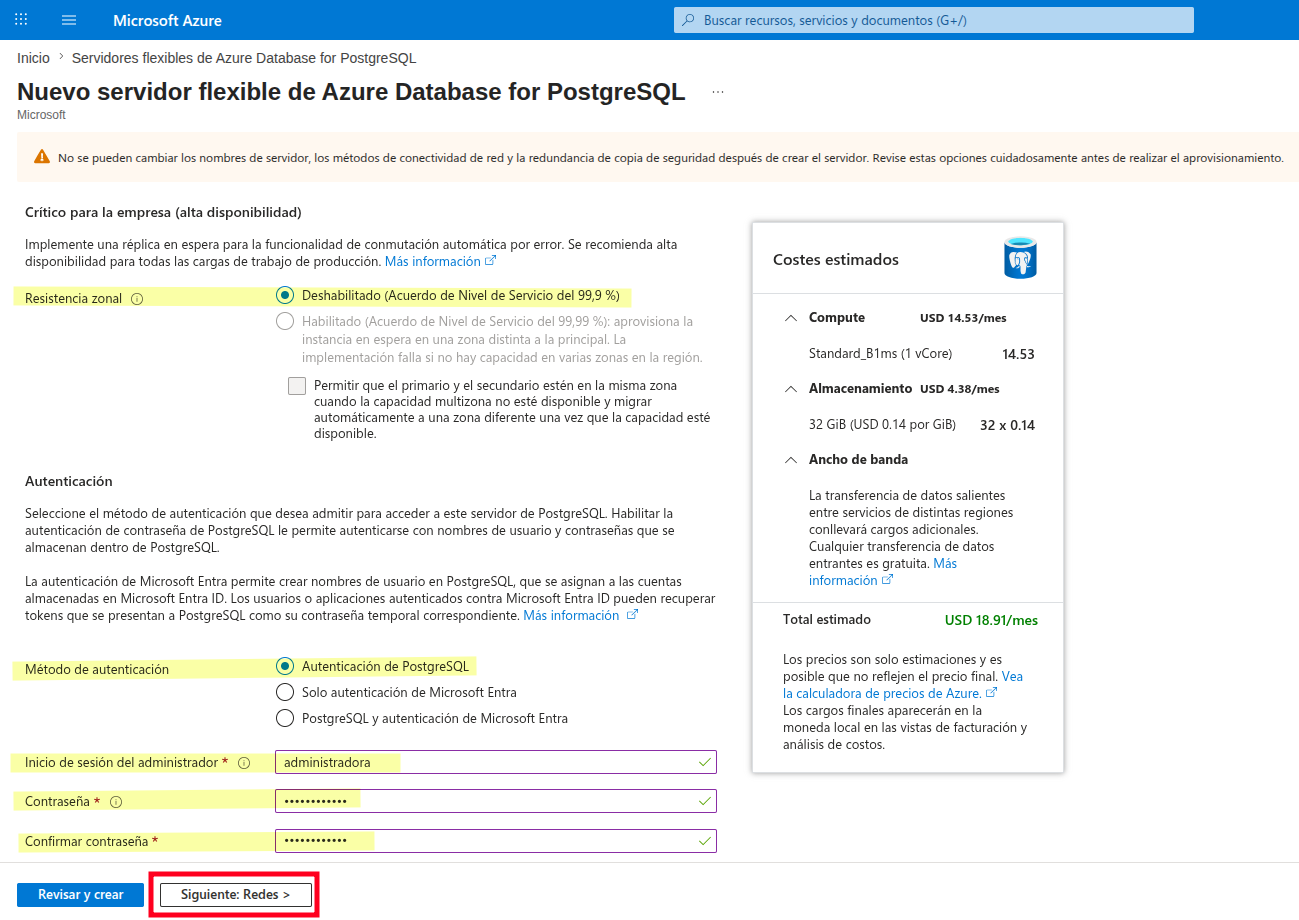
Continuamos con el resto de datos básicos
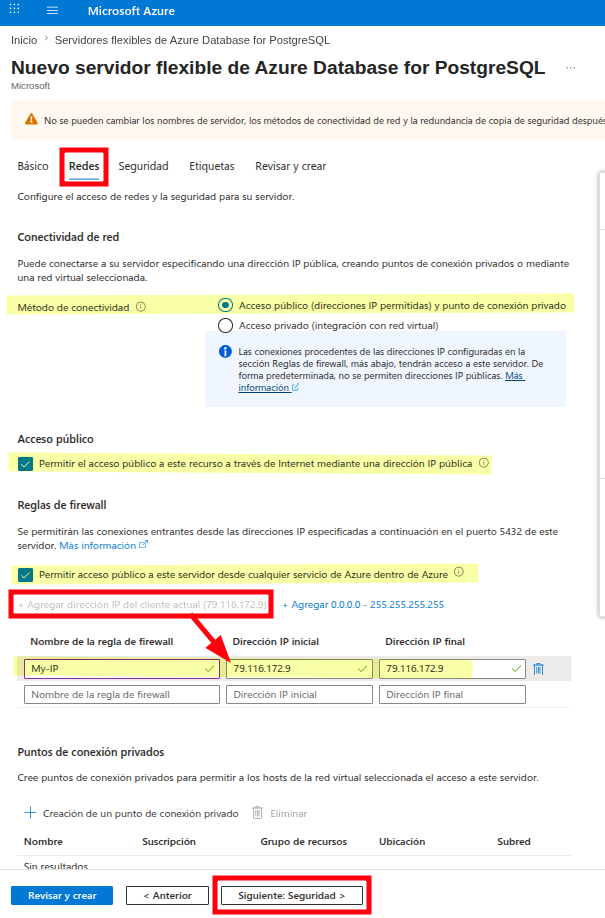
Configuramos las "Redes"
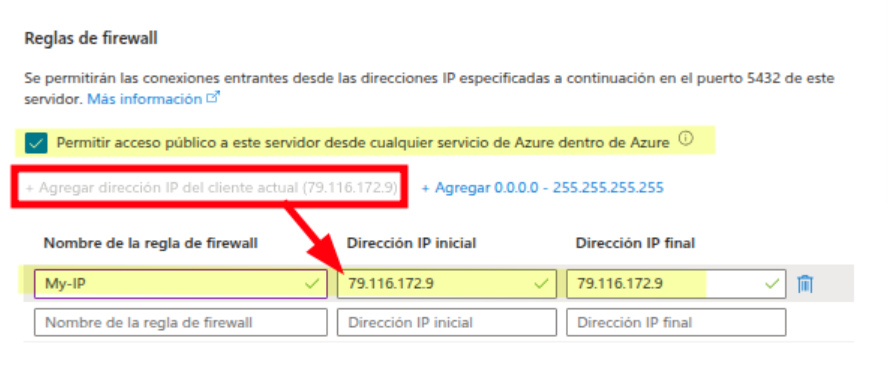
Habilitamos el acceso público para poder acceder pero solo le damos permisos a nustra IP para estar seguros de que nadie más puede acceder al recurso.
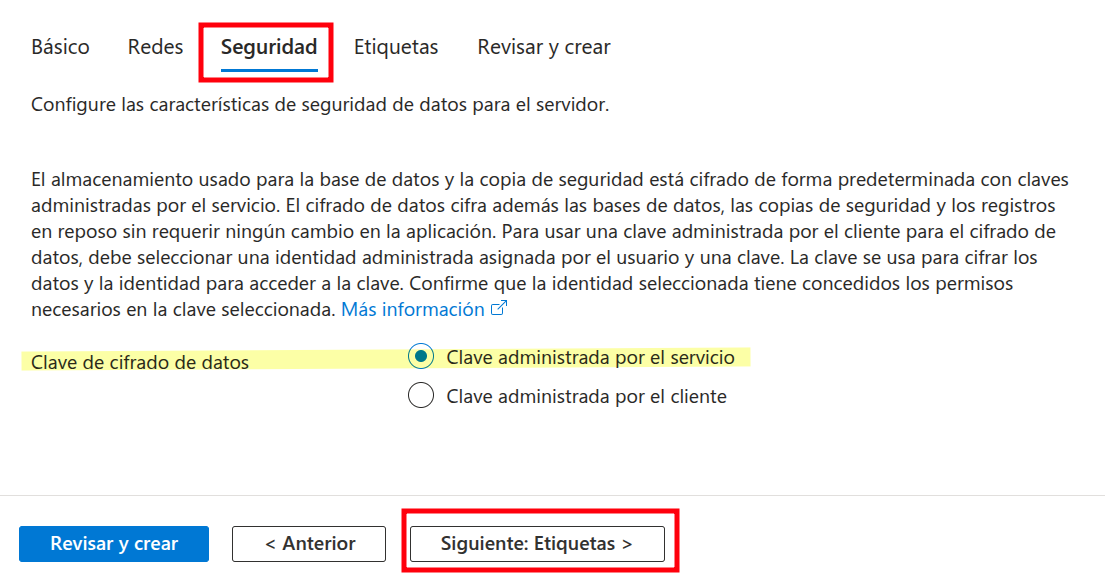
Configuramos la "Seguridad"
¿Qué hace cada opción?
- Clave administrada por el servicio (Elegida): Azure gestiona automáticamente las claves de cifrado y protege los datos sin necesidad de configuración adicional. Es la opción más sencilla y recomendada para prácticas y entornos estándar.
- Clave administrada por el cliente: El usuario controla sus propias claves de cifrado mediante servicios como Azure key Vault. Ofrece mayor control y seguridad avanzada, pero requiere una configuración más compleja.
En nuestro caso elegimos la opción administrada por el servcio porque nos dimplifica la administración y proporciona cifrado en reposo de forma automática.
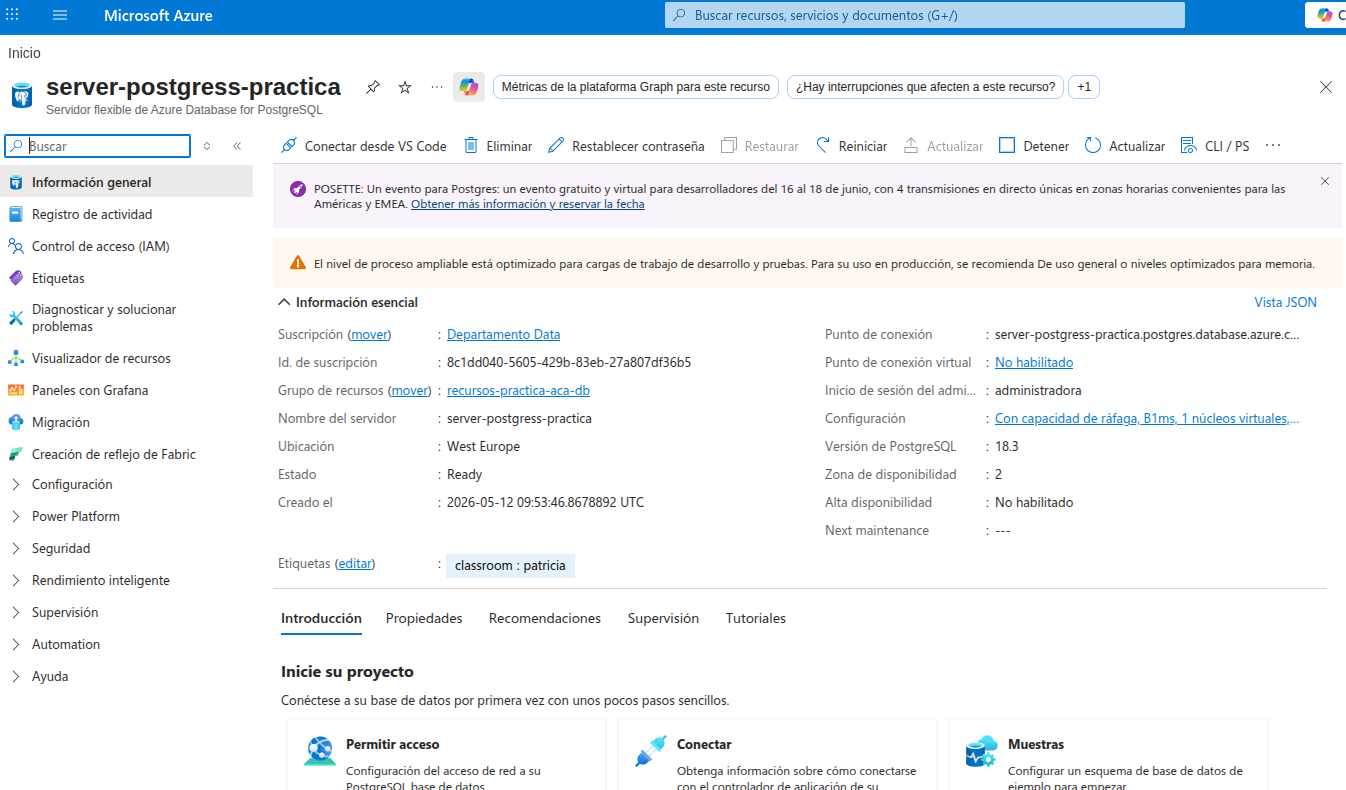
Le damos a crear
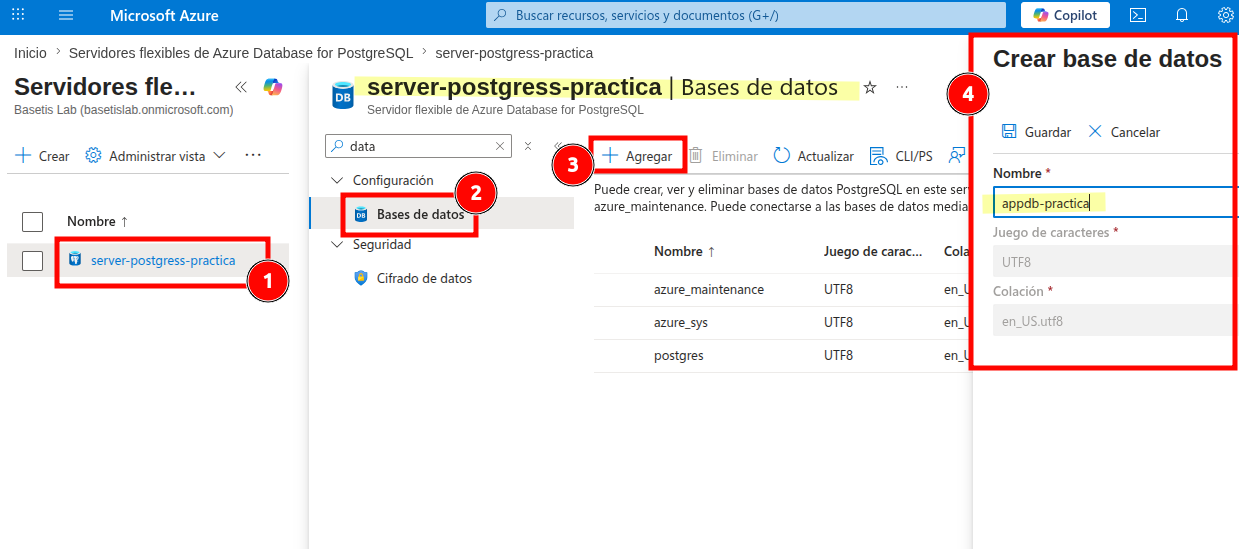
1.2 Crear la base de datos.
Iremos al server de base de datos postgress que hemos creado y creamos una base de datos que será appdb-practica.
1.3 Opciones de seguridad.
Firewall
Azure PostgreSQL incorpora reglas de firewall para controlar qué firecciones IP pueden contectarse al servidor. Se puede permitir únicamente el acceso desde IPs concretas desde servicios de Azure o configurar acceso privado mediante redes virtuales.
Opciones:
| Opción | Descripción |
|---|---|
| Allow Azure services | Permite acceso desde servicios Azure |
| IP Whitelist | Permite IPs concretas |
| Public access | Acceso mediante IP pública |
| Private access | Acceso mediante VNet privada |
Nosotros anteriormente lo que hicimos al crear el servidor de BD fue permitir solo el acceso a mi IP con esta configuración:
Autenticación
El servicio permite varios métodos de autenticación:
- PostgreSQL authentication: acceso mediante usuario y contraseña.
- Microsoft Entra ID: autenticación integrada co ncuentas de Azure para mayor seguridad.
En nuestro caso le pusimos solo contraseña con PostgreSQL porque queremos que sea sencillo para la práctica.
Usuarios y permisos
Es posible crear distintos usuarios dentro de la base de datos y asignar permisos específicos según las necesidades de cada aplicación o servicio.
De hecho esto debería de ser algo obligatorio.
Los usuario solo deberían de tener los mínimos privilegios posibles para realizar la tarea a la que se dediquen.
Cifrado y seguridad
Azure cifra automáticamente los datos en reposo y utiliza SSL/TLS para proteger als conexiones entre aplicaciones y la base de datos.
Mecanismos para permitir conexiones externas
Las aplicaciones externas pueden conectarse utilizando:
- Endpoint público del servidor
- Puerto 5432 de PostgreSQL
- Usuario y contraseña
- Reglas de firewall que permitan la IP del cliente
- Variables de entorno o secretos almacenados en Azure Container Apps
En entornos más seguros también pueden utilizarse:
- Redes virtuales privadas (VNet)
- Private Endpoints
- Managed Identity y Microsoft Entra ID
2. Analizar cómo una ACA accede a la BD
Información necesaria
Una ACA necesita:
| Parámetro | Descripción |
|---|---|
| DB_HOST | Endpoint del servidor |
| DB_PORT | Puerto |
| DB_NAME | Nombre de la BD |
| DB_USER | Usuario |
| DB_PASSWORD | Contraseña |
Para recogerla lo que haremos es:
-
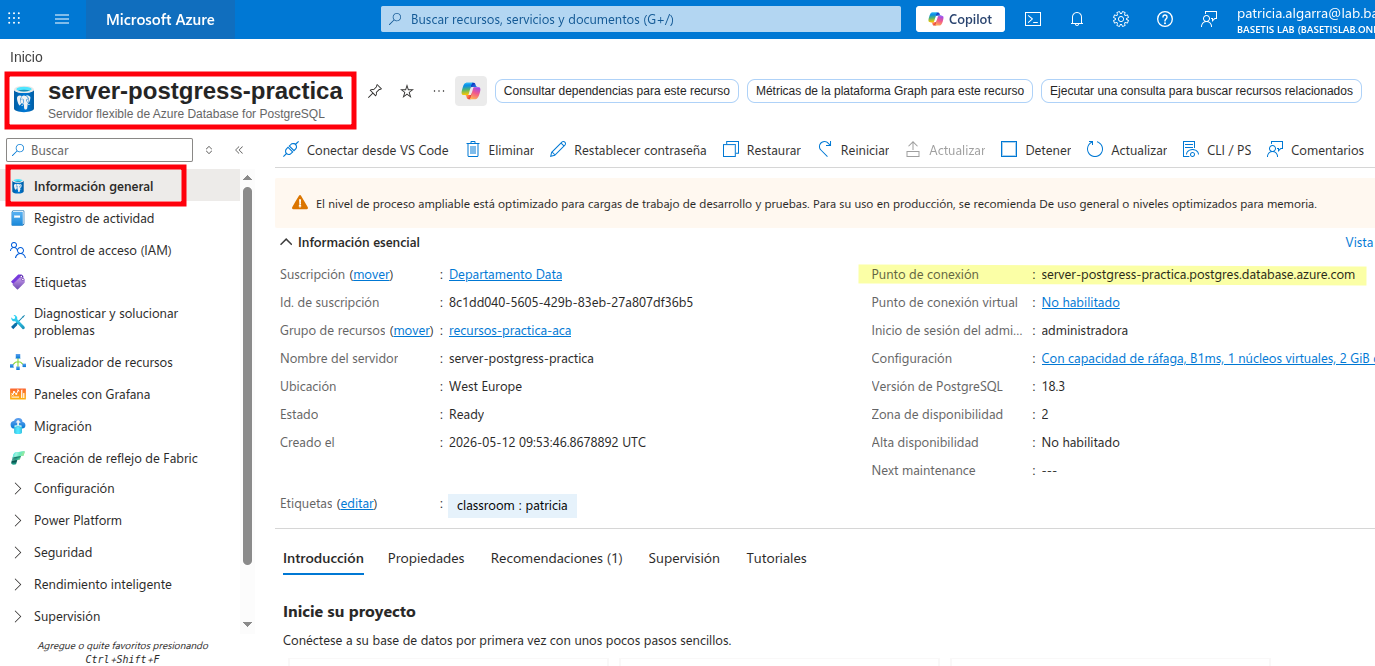
DB_HOST: Endpoint del servidor.
Es la dirección del server, que la encontraremos en la información general del server de BD que hemos creado.
-
DB_PORT: Puerto.
PostgreSQL utiliza por defecto el puerto
5432 -
DB_NAME: Nombre de la BD.
Será el nombre que le pusimos al crearla, en nuestro caso
appdb-practica -
DB_USER: Usuario.
El creado en la instalación del server. Irá con este formato:
<usuario>@<nombre-db> -
DB_PASSWORD: Contraseña.
La contraseña asociada al usuario.
2.1 Configuración en ACA
Iremos a Containers dentro de ACA, elegimos la app y configuramos las variablse en
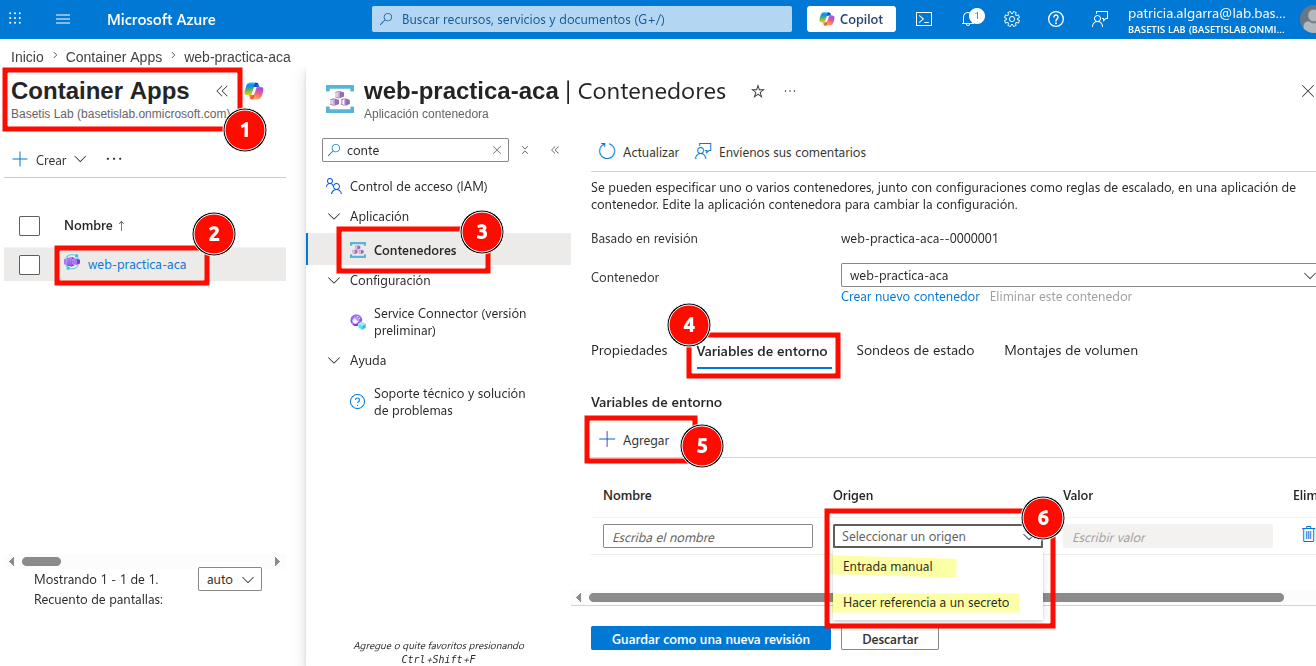
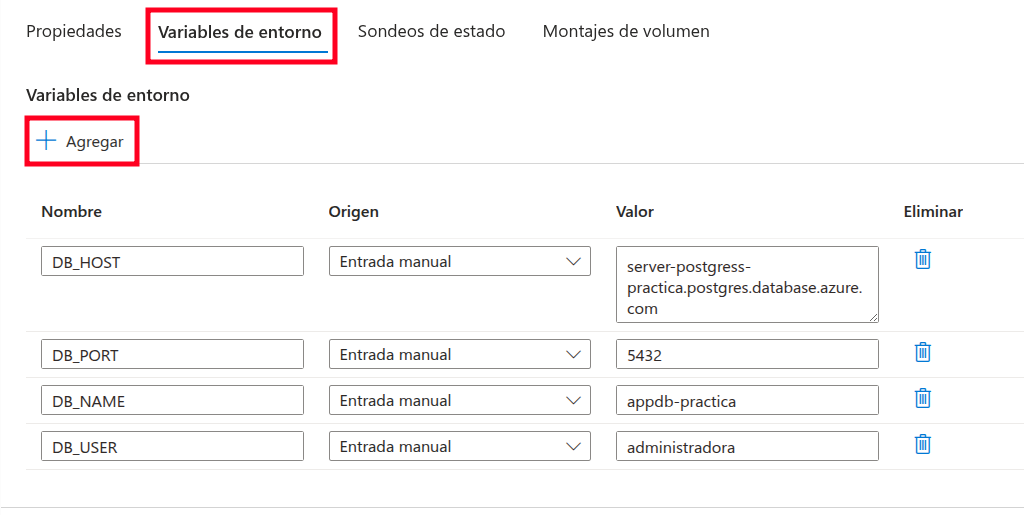
Escribimos todas las variables que van con "Entrada manual"
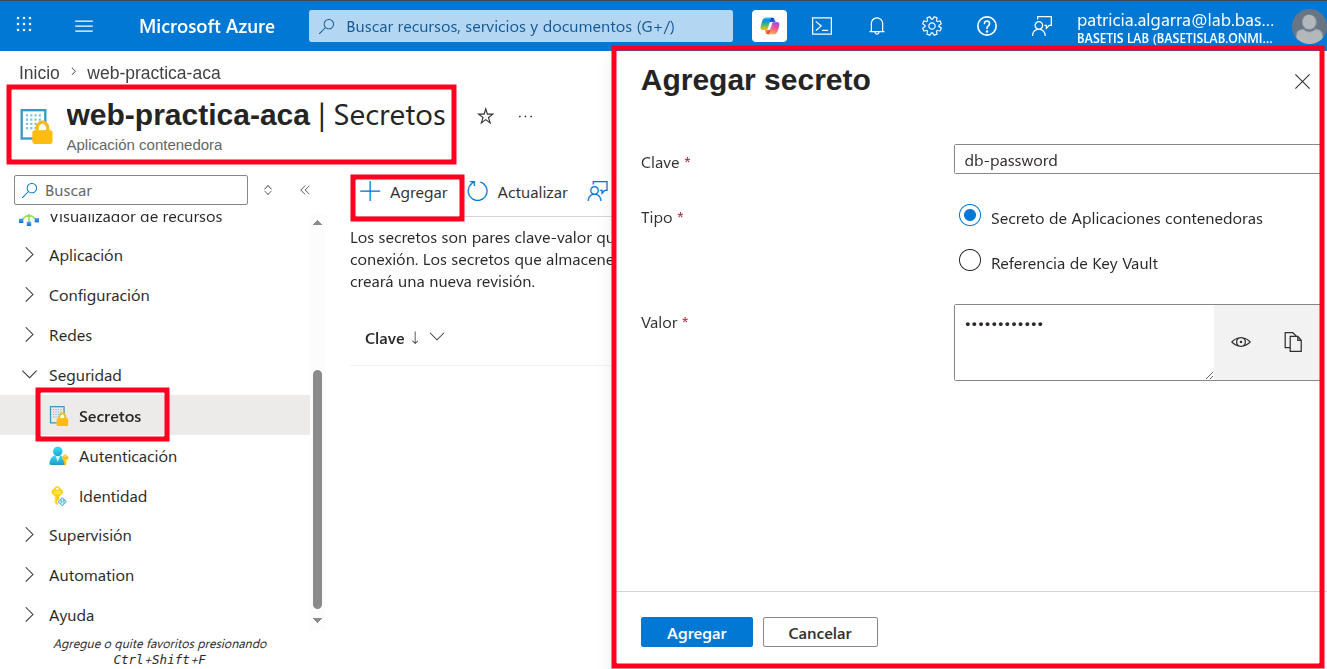
Para introducir el secreto primero debemos crearlo. Lo haremos dentro de la aplicación contenedora, podemos hacerlo en "Key Vault" de Azure pero para hacerlo más sencillo lo haremos directamente.
Para más info sobre "Key Vault" haz clic aquí
Ahora debemos añadirlo a las variables de la siguiente manera, igual que añadimos las "entradas manuales", le damos a "Hacer referencia a un secreto". Aquí nos debería de aparecer directamente para seleccionarlo.
Y así es como nos deben de quedar las variables de entorno:
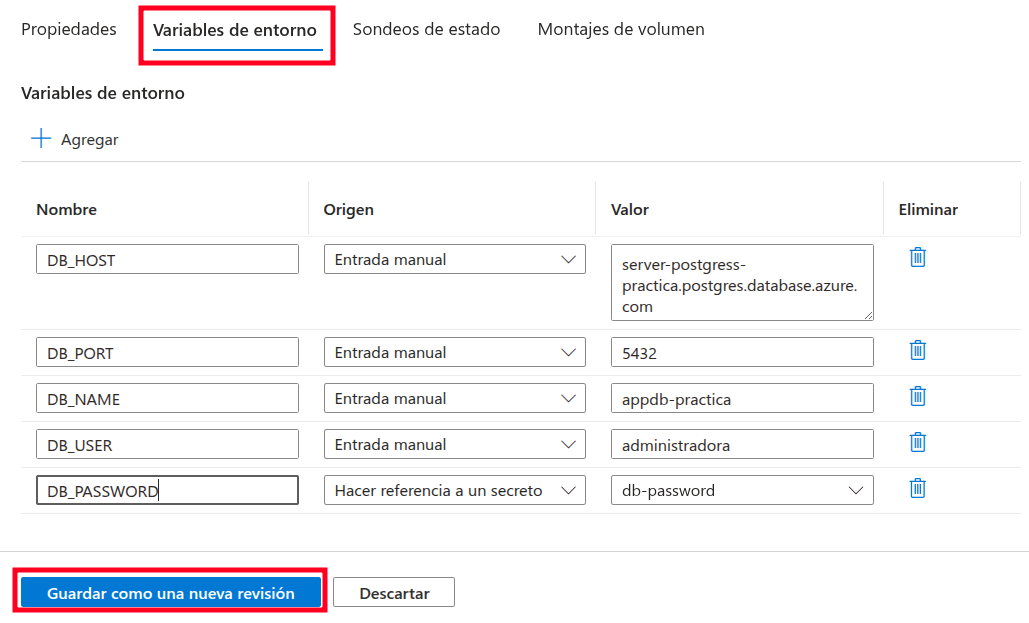
Cada vez que guardemos se creará una nueva revisión automáticamente.
Aunque la aplicación desplegada actualmente es una web estática y no utiliza conexión real con la base de datos, se configuraron las variables de entorno y secretos necesarios para simular cómo una ACA accedería a un servicio PostgreSQL gestionado en Azure.
Esta configuración permitiría a una aplicación backend conectarse de forma segura utilizando credenciales protegidas y parámetros de conexión almacenados en el entorno del contenedor.
3. Crear una cuanta de Azure Storage.
En nuestro caso crearemos un "Blob Storage"
Para entender bien como funciona 'Azure Storage' puedes pinchar aquí
3.1 Crear la Storage Account.
Lo primero que debemos hacer es crear una "Storage Account" porque es el recurso principal de almacenamiento en Azure. Dentro de esta cuenta se podrán crear servicios como Blob Storage, File Storage, Tables o Queues.
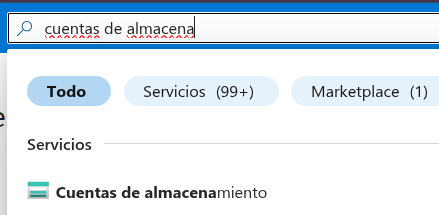
Le damos a crear y comenzamos a configurar los "Datos básicos"
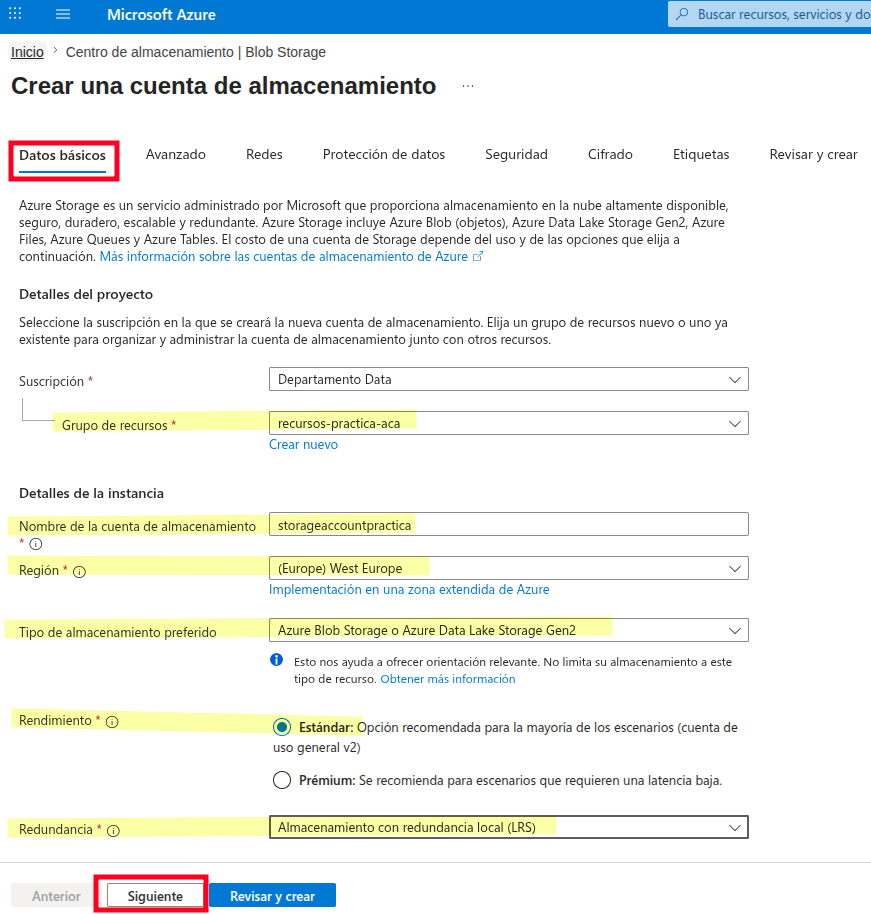
Opción de 'Redundancia'
En el apartado de "Redundancia" tenemos 4 tipos para elegir.
La redundancia significa cuantas copias de los datos guardará Azure y dónde las guarda para evitar pérdidas.
Tipos:
-
 LRS (Locally Redundant Storage)
Guarda 3 copias dentro del mismo centro de datos.
 Más barato
 Suficiente para prácticas y desarrollo
 Si el datacenter entero falla, podrías perder acceso temporal
-
 ZRS (Zone-Redundant Storage)
Guarda copias en varias zonas dentro de la misma región.
- Más resiliente que LRS
- Protege contra fallos de una zona completa
- Más caro
-
 GRS (Geo-Redundant Storage)
Guarda copias en:
- Una región principal
- Otra región secundaria (lejanas)
- Muy alta disponibilidad
- Recuperación ante desastres regionales
- Más caro
- La copia secundaria no es inmediata para lectura
-
 GZRS (Geo-Zone-Redundant Storage)
Combina:
- ZRS (zonas dentro de la región)
- Copias en otra región
- Maxima resiliencia
- Nivel empresarial
- El más caro
Continuamos con la configuración "Avanzado"
-
NO habilitamos el "espacio de nombres jerárquico" porque lo que hace eso es activar "Data Lake Gen2" (una estructura tipo carpetas avanzada).
Eso se usa en:
- Big data
- Azure Data Lake
- Análisis de datos
-
NO habilitamos "SFTP" ni "sistema de archivos de red", porque no podemos al no haber habilitado lo anterior, igualmente tampoco deberíamos de habilitarlo.
-
NO permitimos "replicación entre inquilinos" porque esto lo que hace es que nos permite compartir datos entre distintos tenants de Azure, y es solo para empresas grandes o escenarios complejos.
-
NO habilitamos la "identidad administradad e SMB" porque Blob Storage no usa SMB, eso sería en "Azure File Storage"
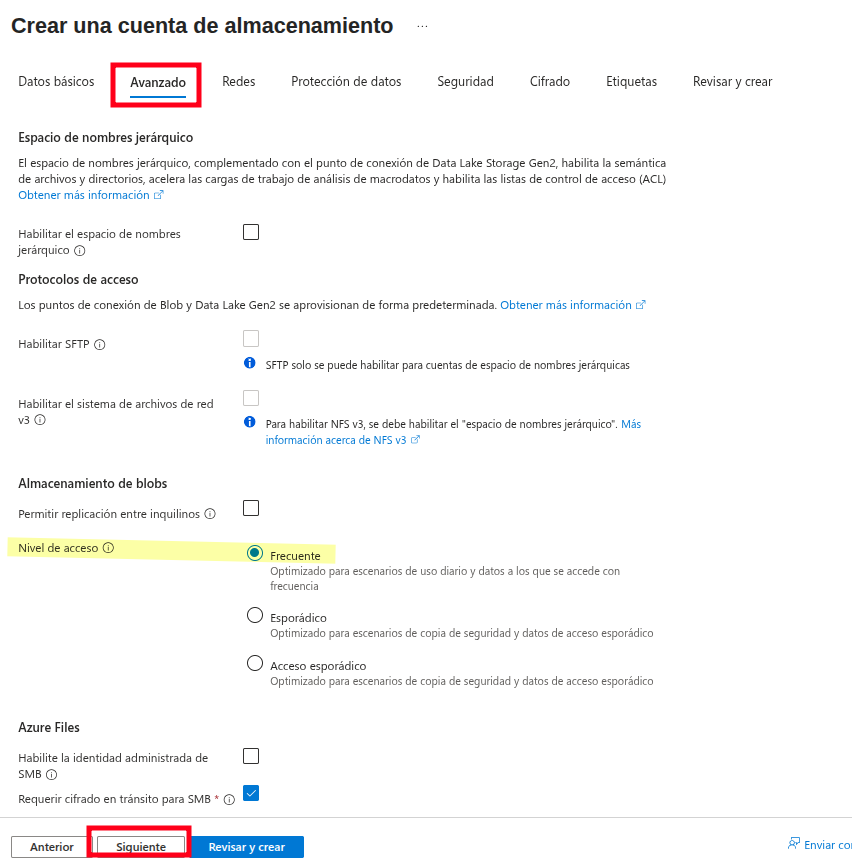
Opción de 'Nivel de Acceso'
1. Frecuente (Hot)
Es el nivel pensado para datos que se usan a menudo
- Acceso rápido a los archivos
- Más barato acceder a los datos
- Más caro almacenarlos
Se usa para:
- webs
- aplicaciones activas
- imágenes de uso frecuente
2. Esporádico (Cool)
Es para datos que se usan poco, pero que aún pueden necesitarse.
- Más barato almacenar
- Más caro acceder a los datos
 Tiene un coste mínimo de permanencia (si borras rápido, puedes pagar extra)
Se usa para:
- copias de seguridad
- archivos antiguos
- datos poco usados
3. Archivo (Archive)
Es el nivel más barato para almacenar, pero el más lento.
- Muy barato almacenar
- Acceso muy lento (puede tardar horas en recuperarse)
- No se puede usar directamente
Se usa para:
- datos históricos
- backups a largo plazo
- información casi nunca consultada
Continuamos con la configuración de "Redes"
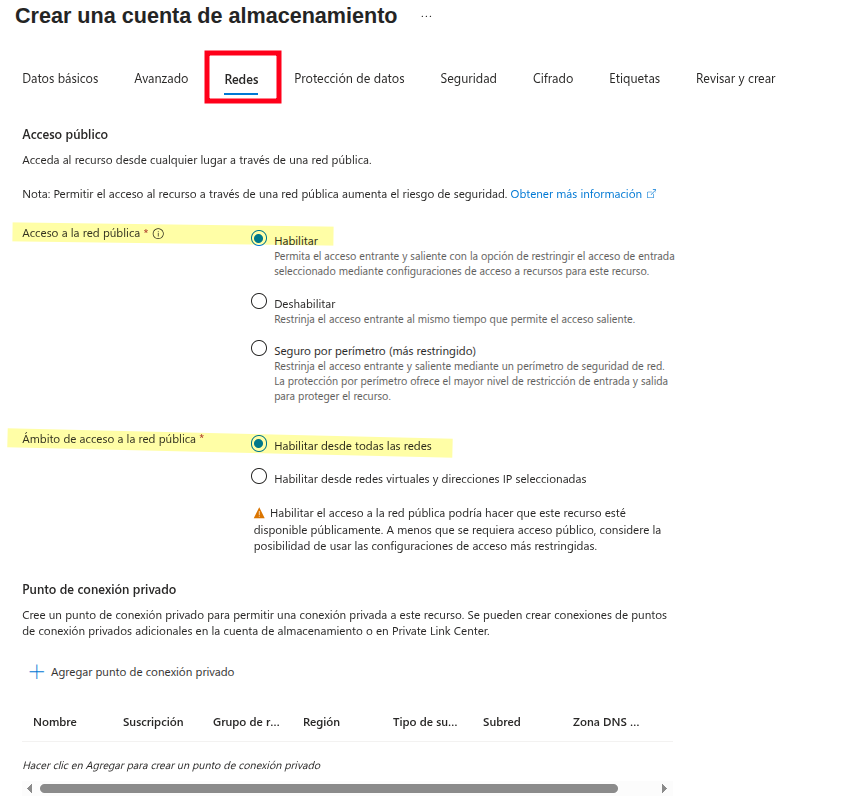
Para evitar problemas y al ser una práctica lo q haremos es habilitar desde todas las redes, pero sería muy buena práctica de seguridad especificar que IPs pueden acceder únicamente.
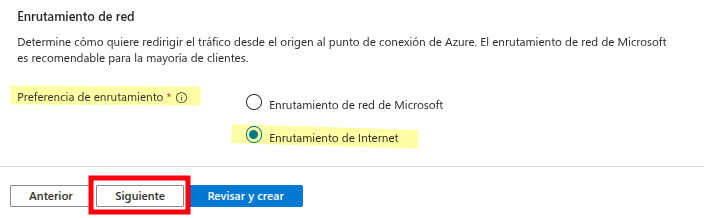
Para el 'enrutamiento de red' elegiremos la opción de "enrutamiento de internet", ya que es la más adecuada para entornos de desarrollo y prácticas. Esta opción permite que el tráfico acceda al servicio directamente mediante la red pública, sin necesidad de configuraciones avanzadasd de red privada o integración con la red global de Microsoft.
Continuamos con la configuración de "Protección de datos"
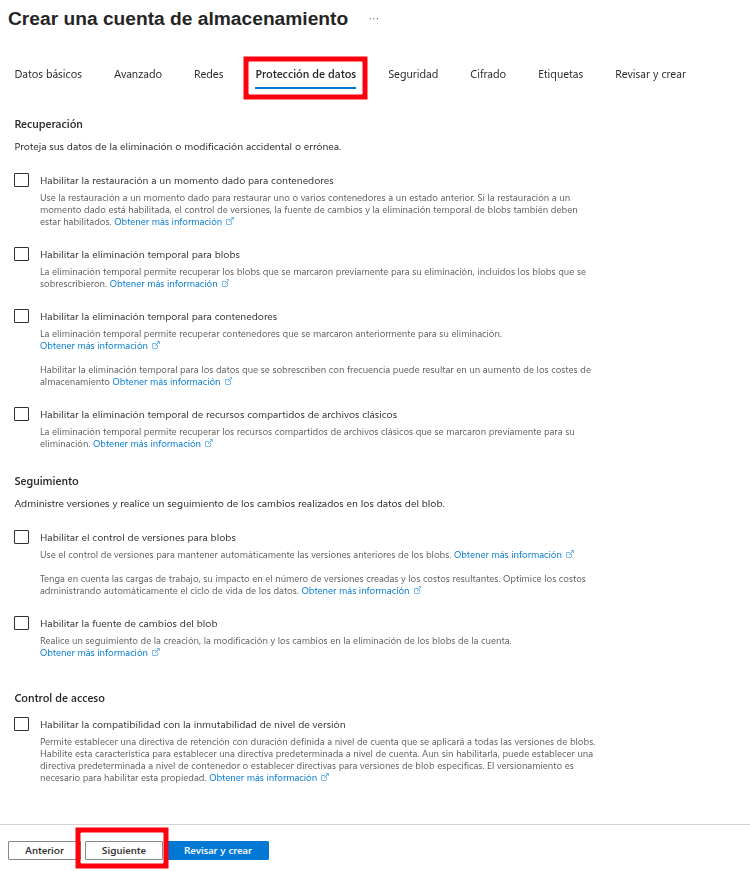
- NO habilitamos la "restauración a un momento dado para contenedores", lo que hace esto es volver TODO el contenedor a un estado anterior. Para nuestra práctica no es necesario porque además sumaría costes.
- NO habilitamos "el control de versiones para blob" lo que hace es que guarda copias de cada versión del archivo, no cuesta extra directamente pero, sí aumenta el almacenamiento usado, por lo que para la práctica no es necesario.
- NO activamos "la fuente de cambios del blob" porque registrará todo y no nos es necesario para esta práctica.
-
NO habilitamos "la compatibilidad con la inmutabilidad de nivel de versión" porque lo que hace es que no se puedan borrar ni modificar los datos, se suele utilizar en bancos, tema legal y auditorías oficiales, por lo que para nuestra práctica no lo necesitamos.
-
NO "Habilitar la eliminación temporal para blobs", protege imágenes, archivos, pdfs... En mi caso también lo quitaremos porque solo haremos pruebas
- NO "Habilitar la eliminación temporal para contenedores", protege el contenedor completo (la "carpeta"), en nuestro caso también lo quitaré
- NO "Habilitar la eliminación temporal de recursos compartidos de archivos clásicos", protege archivos tipo red (File Storage), también lo quitamos
Continuamos con la configuración de "Seguridad"
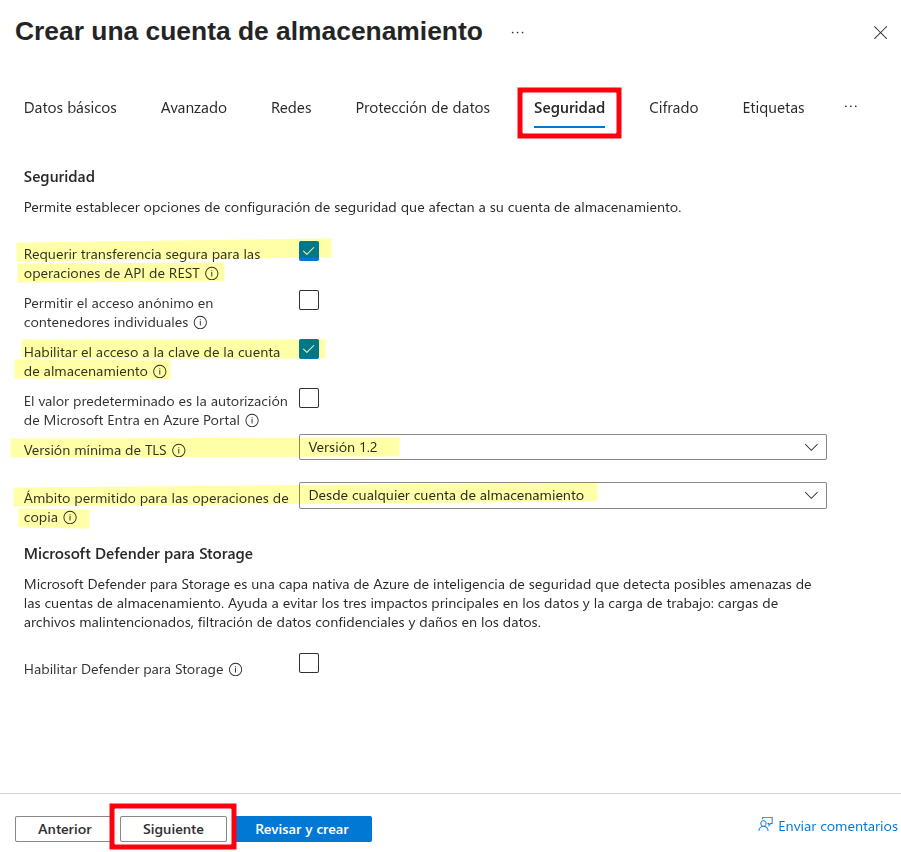
- "Requerir transferencia segura para las operaciones de API de REST": obliga a usar HTTPS
- "Permitir el acceso anónimo en contenedores individuales": permite acceso público sin autenticación a blobs.
- "Habilitar el acceso a la clave de la cuenta de almacenamiento": permite usar connection strings, access keys y SDKs tradicionales. Lo necesitamos para compatibilidad.
- "El valor predeterminado es la autorización de Microsoft Entra en Azure Portal": deberíamos de activarla porque serían buenas prácticas de seguridad ya que, azure lo que hace es usar la identidad de Microsoft Entra (Azure AD), lo que es más moderno y seguro. Si no la activamos, tendremos que usar access keys, connection strings o métodos clásicos de autenticación que son más antiguos.
- "Habilitar Defender para Storage": Su función es detectar accesos sospechosos, malware, ataques, actividades anómalas o posibles filtraciones de datos. Genera costes por lo que no lo activaremos en esta práctica.
Continuamos configurando el "Cifrado"
-
El "tipo de cifrado":
- Claves administradas por Microsoft (MMK): azure genera las clasves, cifra los datos automáticamente, administra la seguridad.
- Claves administradas por el cliente (CMK): Elegiremos esta opción cuando queramos usar "Azure Key Vault" con claves propias de la empresa.
-
"Habilitar cifrado de infraestructura": lo que hace es añadir una capa extra de cifrado a nivel de infraestructura física. Es más complejo y puede aumentar costes, por lo que no nos hace falta.
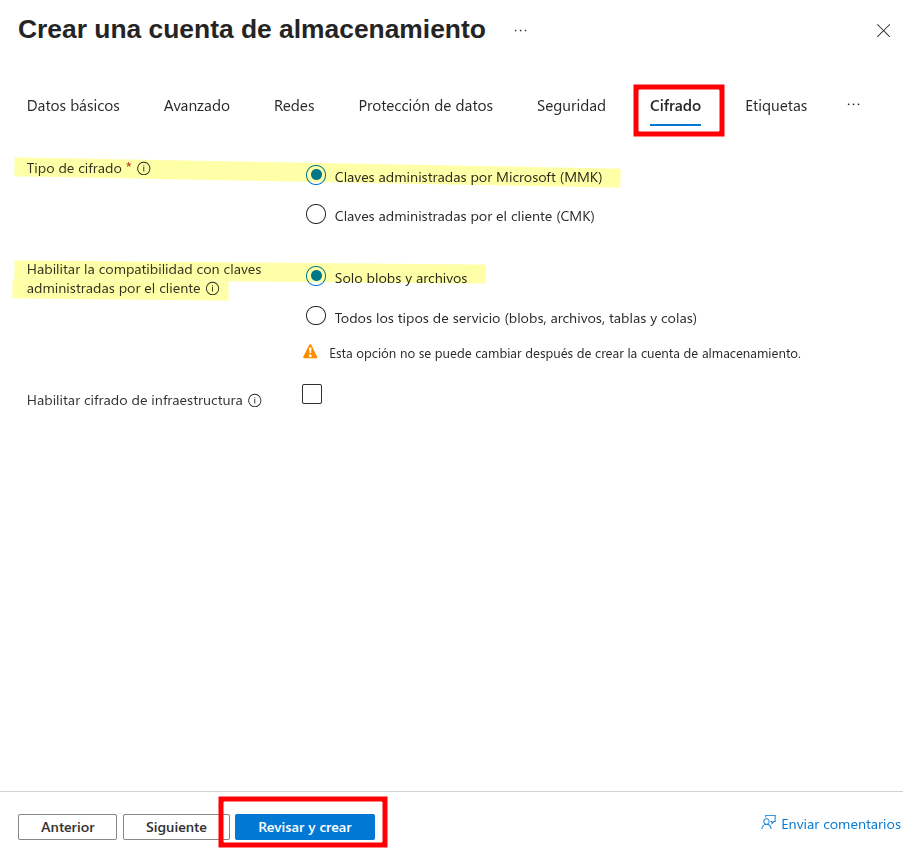
Cuando lo tengamos le damos a crear.
3.2 Entrar en el Storage Account y subir archivos.
Vamos al Blob Storage que acabamos de crear y seleccionamos "Data Storage" --> "containers" --> "Agregar contenedor"
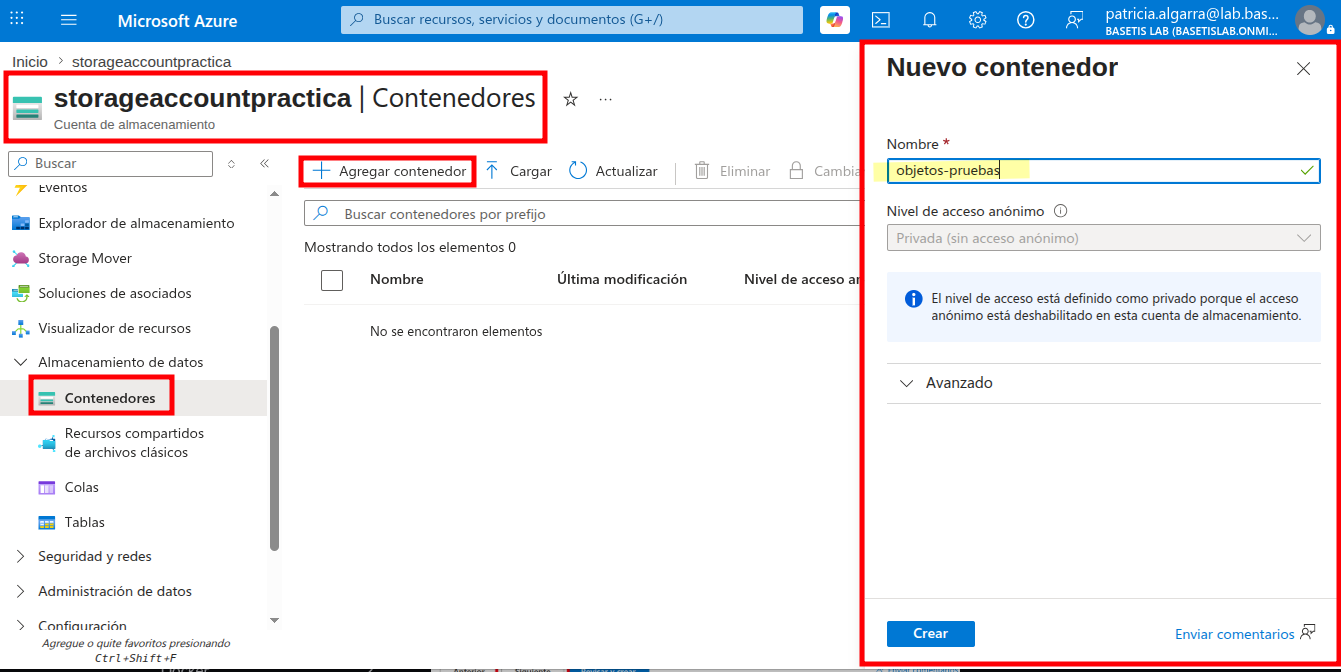
Contenedor (dentro de Storage): es como una carpeta dentro de Blob Storage donde se guardan los archivos.
Subimos una foto cualquiera para hacer la prueba.
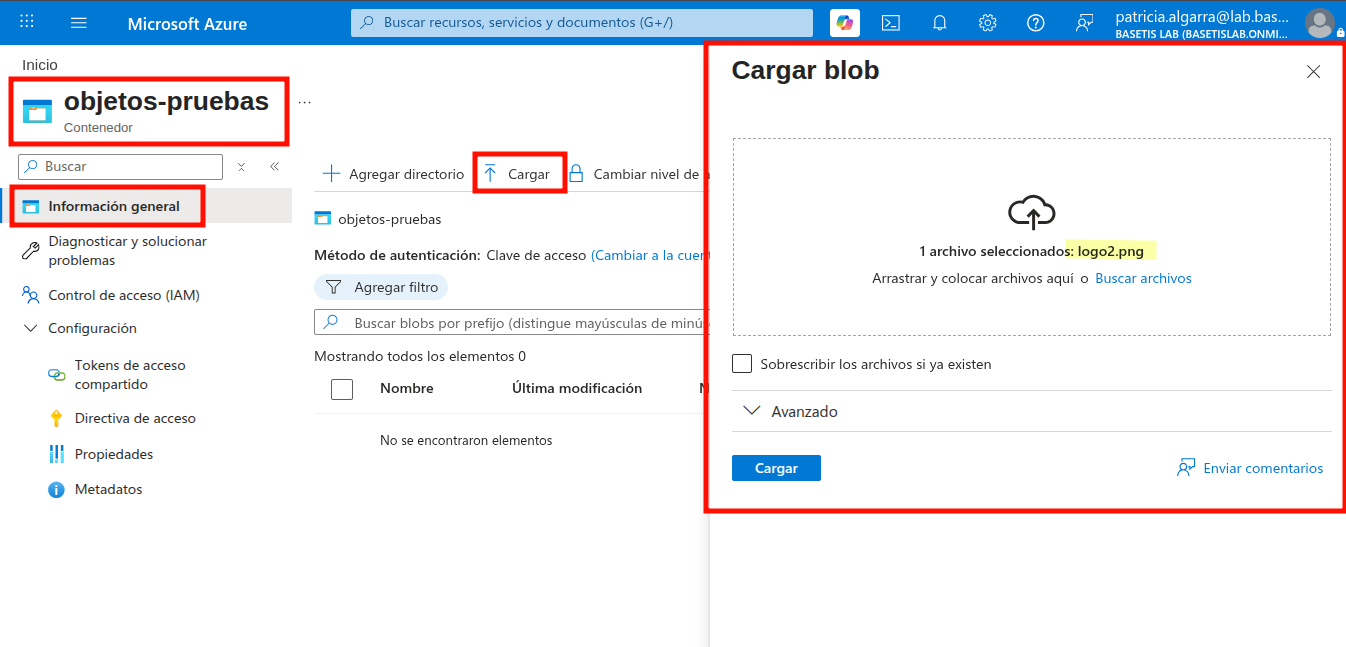
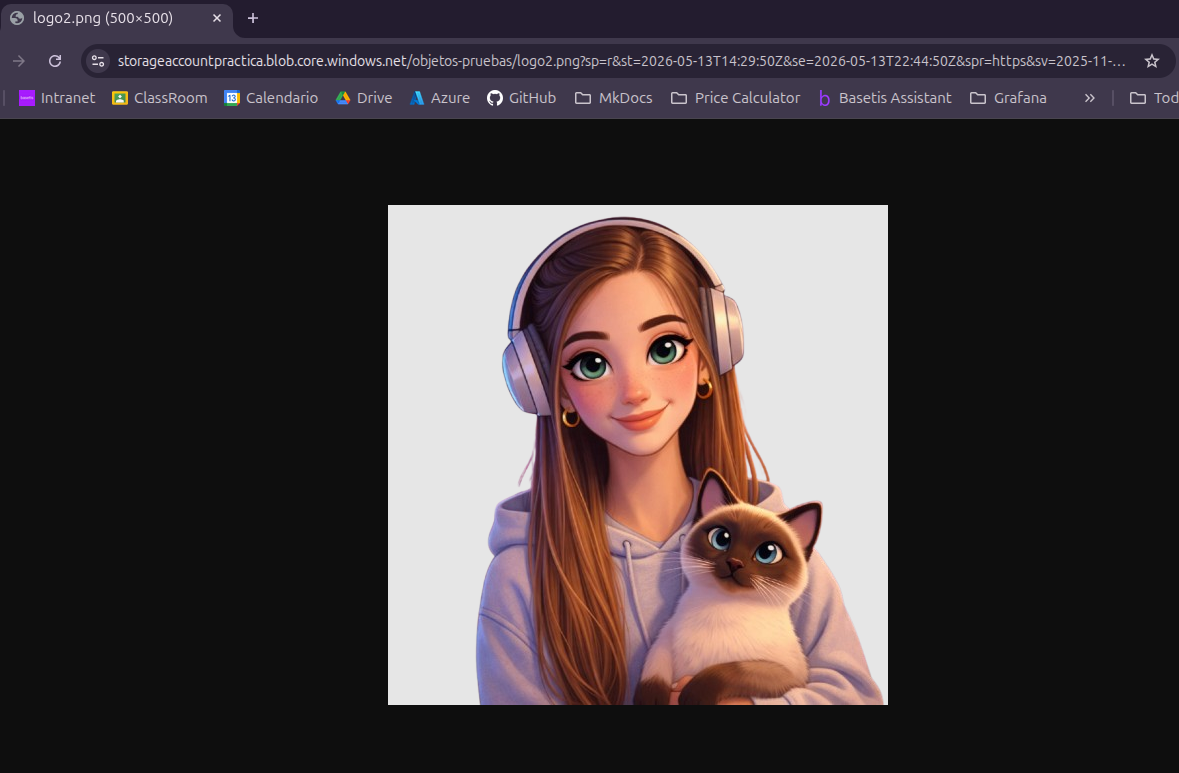
Y entramos desde la URL para probarlo y ver que podemos ver lo que acabamos de subir.
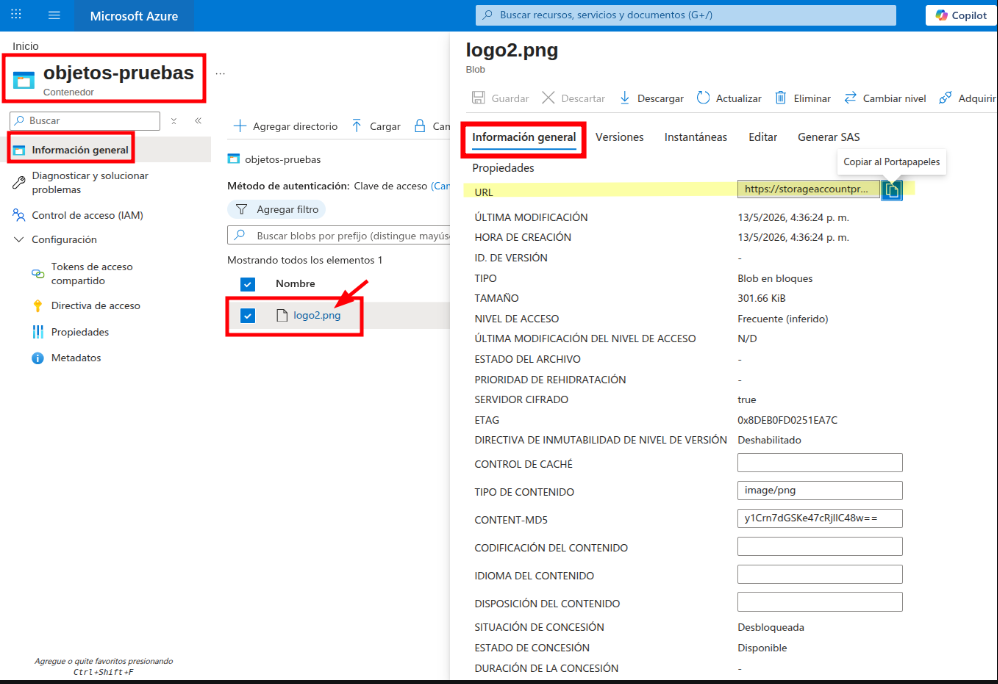
Hay que usar SAS Token para acceder a la URL
Esto es como una "firma de acceso temporal", da permisos limitados, dura un tiempo concreto y permite acceder sin dar la clave de la cuenta.
SAS = Shared Access Signature.
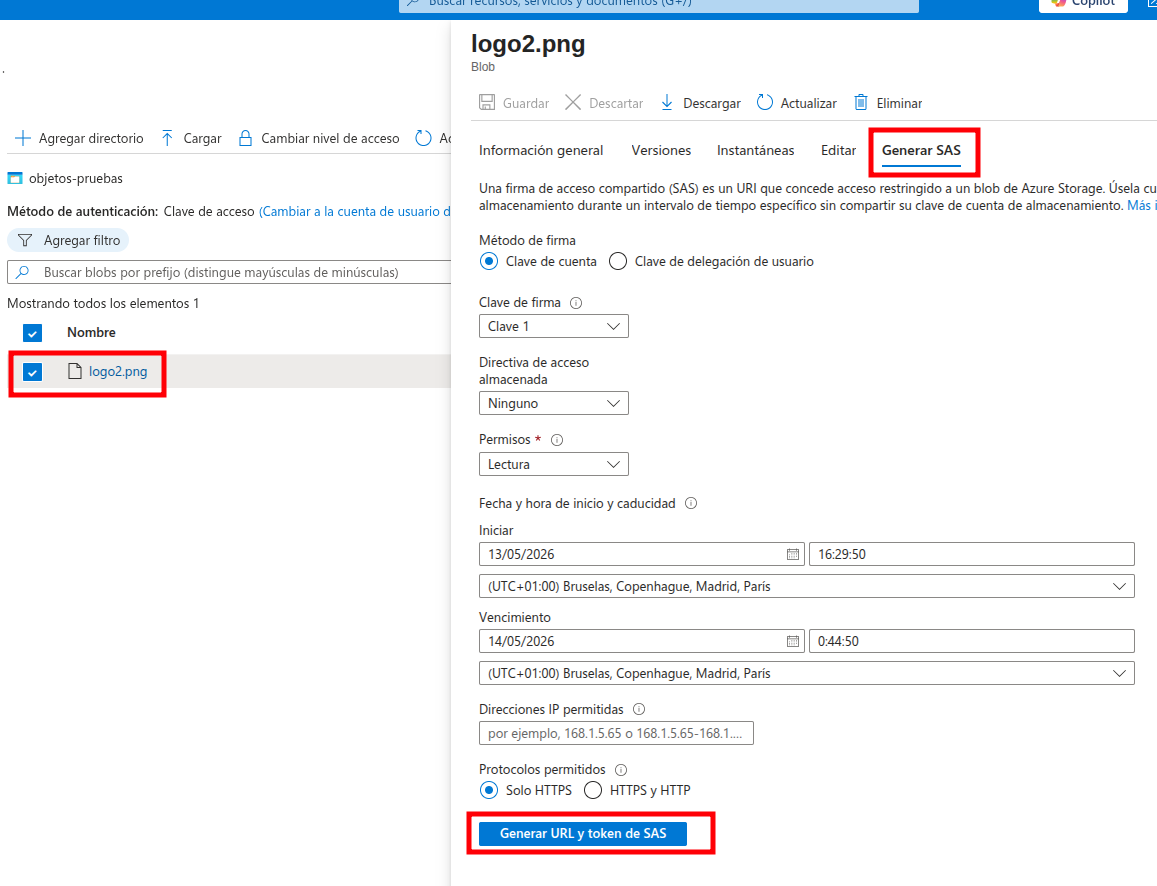
Mas abajo aparecerán:
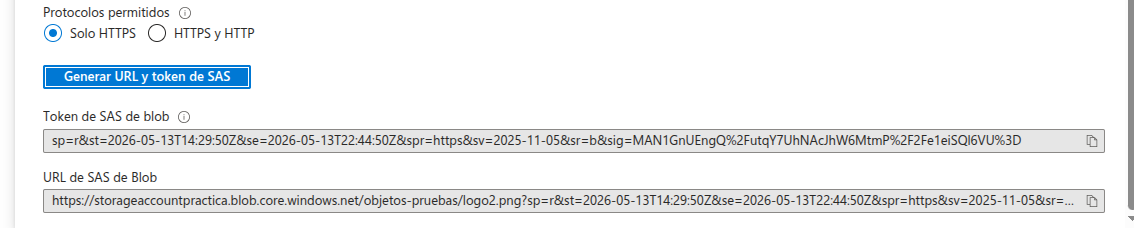
Pegamos la URL en el navegador y comprobamos
4. ¿Cómo usa Azure Storage una app ACA?
Tiene 3 formas principales de hacerlo:
Es el método más simple
La app usa:
Se guarda en:
- Variables de entorno
- Secretos en Container Apps
Ventajas:
- Fácil de usar
- Rápido de configurar
Desventajas:
- Menos seguro
- Si se filtra la clave, hay acceso total
Permite acceso limitado y temporal
Ventajas:
- Expira en el tiempo definido
- Permisos limitados (solo lectura, etc)
- Más seguro que keys
Desventajas:
- Hay que regenerarlo
Recomendado. La app usa su identidad dentro de Azure.
Ventajas:
- No hay contraseñas
- Más seguro
- Recomendado en producción
Desventajas:
- Más complejo de configurar
Connection String / Access Keys ¿Qué necesita la app de ACA para conectar?
A) Base de datos (PostgreSQL)
DB_HOST=tu.servidor.postgres.database.azure.com
DB_PORT=5432
DB_NAME=appdb
DB_USER=usuario
DB_PASSWORD=contraseña
B) Azure Storage (Blob)
STORAGE_ACCOUNT_NAME=tuaccount
STORAGE_CONTAINER=objetos-practica
STORAGE_CONNECTION_STRING=DefaultEndpointsProtocol=https;Account....
Encontrar "STORAGE_CONNECTION_STRING"
Para poder establecer la conexión con el storage lo que debemos hacer es lo siguiente:
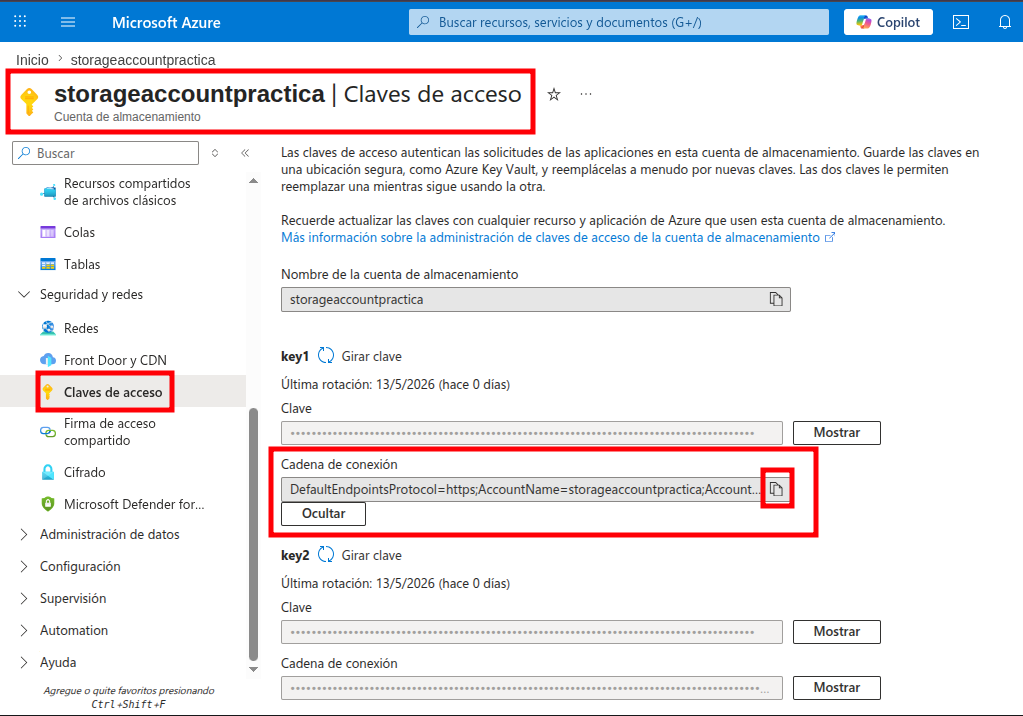
Cundo lo tengamos, lo añadiremos todo a las "variables de entorno" del contenedor de esta forma:
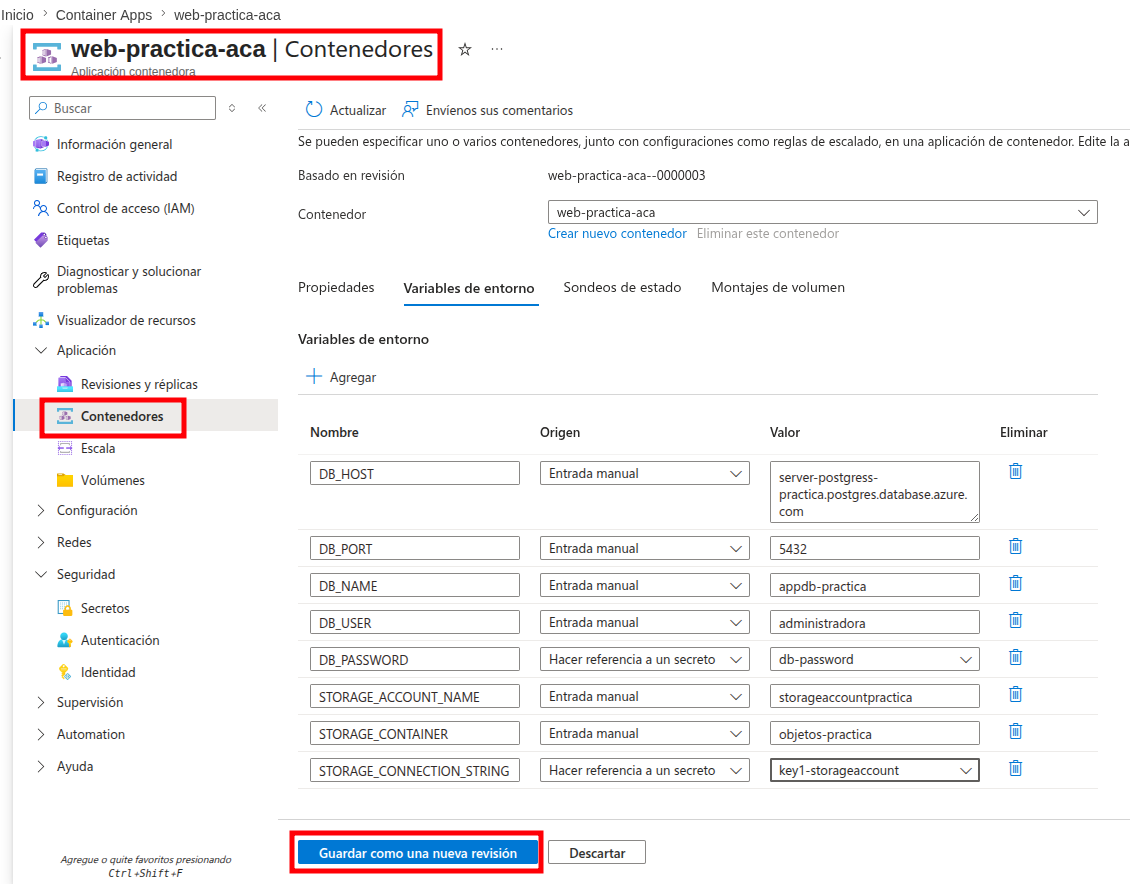
Y crearemos la revisión.
5. Esquema de Arquitectura de la infraestructura.