Desplegar Static Website + CICD + AFD + Cert TLS
Tarea 1 (Static Website + CICD + AFD)
Despliegue completo de un sitio de documentación estática
- Creamos repositorio en Azure DevOps y subimos el contenido que llevamos generado con zensical hasta ahora
- Configuramos una cuenta de almacenamietno en Azure con la funcionalidad de Static Website habilitada, que actuará como hosting del sitio web
- Implementamos pipeline CI/CD en Azure DevOps para compilación y despliegue automático de los archivos generados hacia Azure Storage
- Configuramos la integración continua para que cada cambio realizado en el repositorio provoque automáticamente una nueva publicación del sitio web.
- Finalmente, exponemos el sitio con Azure Front Door mediante un endoponit público optimizado.
Esto es lo que queremos llegar a realizar:
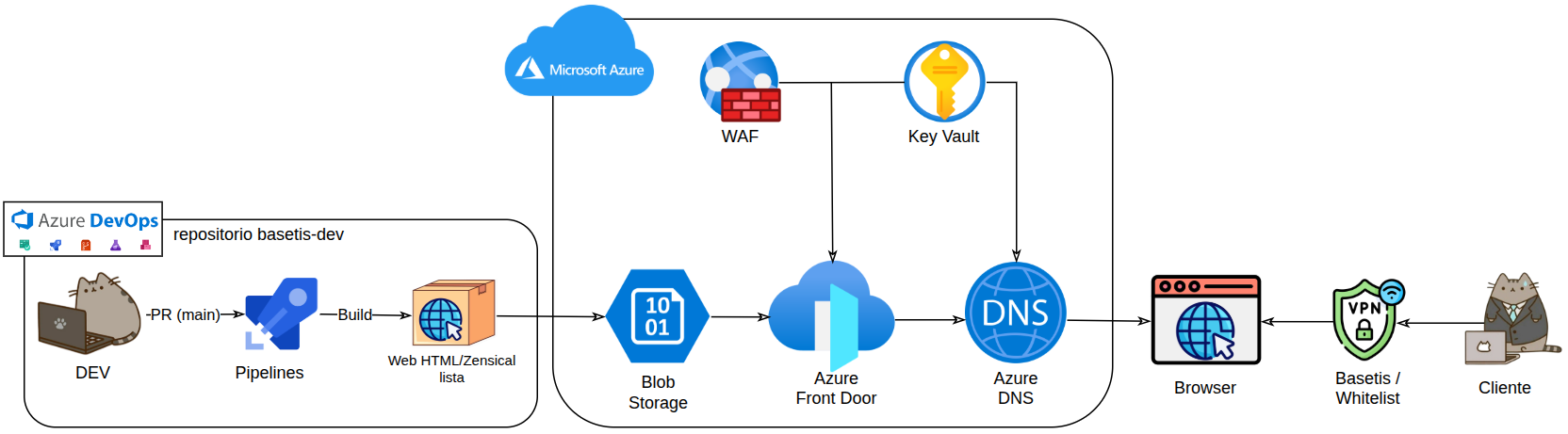
1. Creamos un proyecto en Azure DevOps y subimos la docu
Para crearlo primero debemos tener una cuenta activa y una organización a la que asignarle el proyecto, para ello iremos a nuestra organización que está ya creada y dentro vamos a Setting.
Pide ayuda a tu tutxr si es necesario
Sigue las instrucciones de las imágenes:
Imágenes proceso
Dentro del portal de Azure
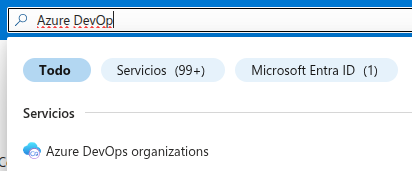
Nos lleva a esta página
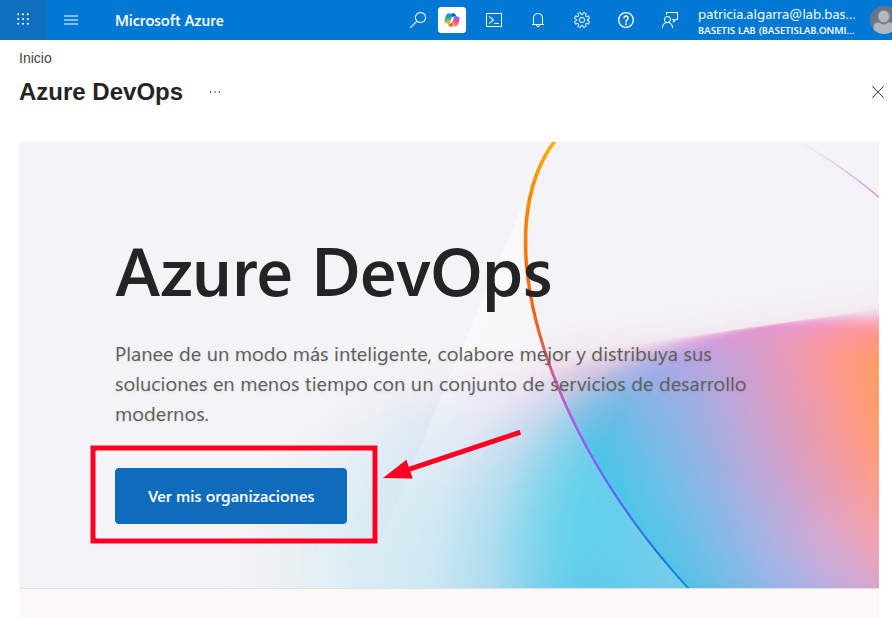
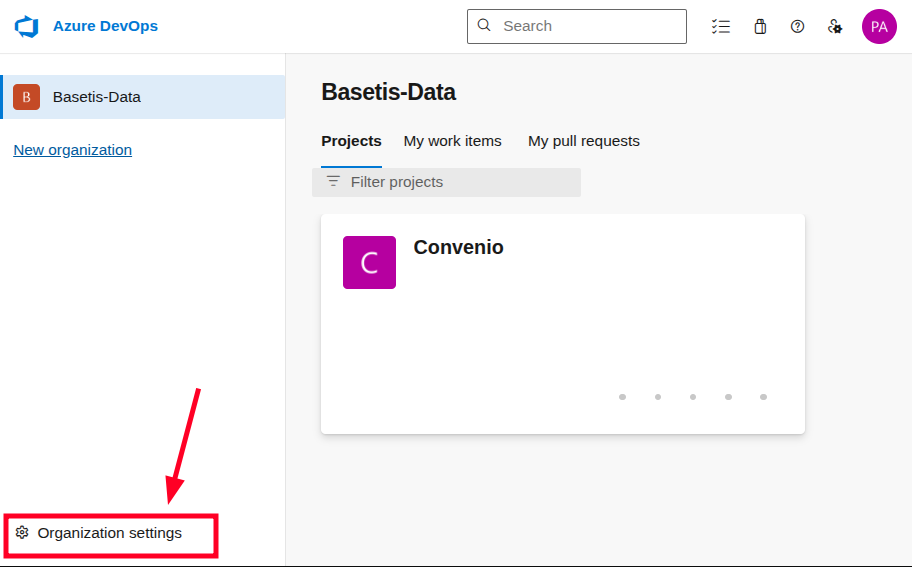
Le damos a nuestra organización
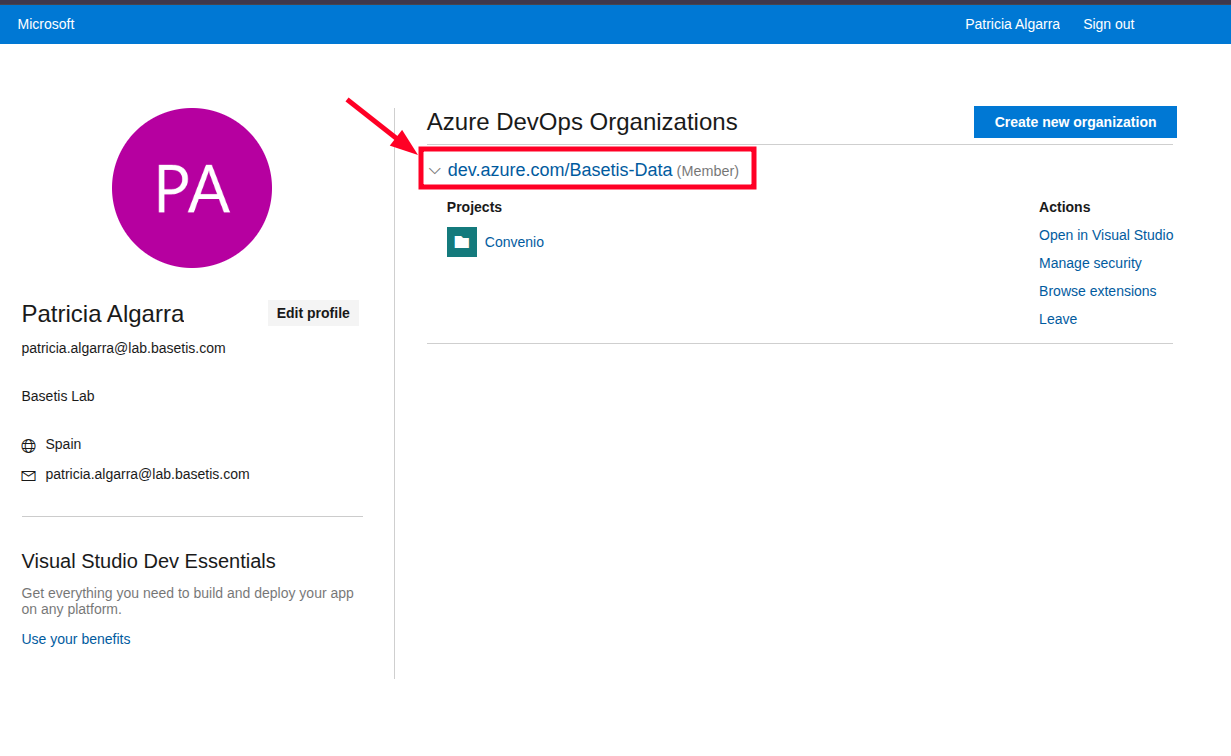
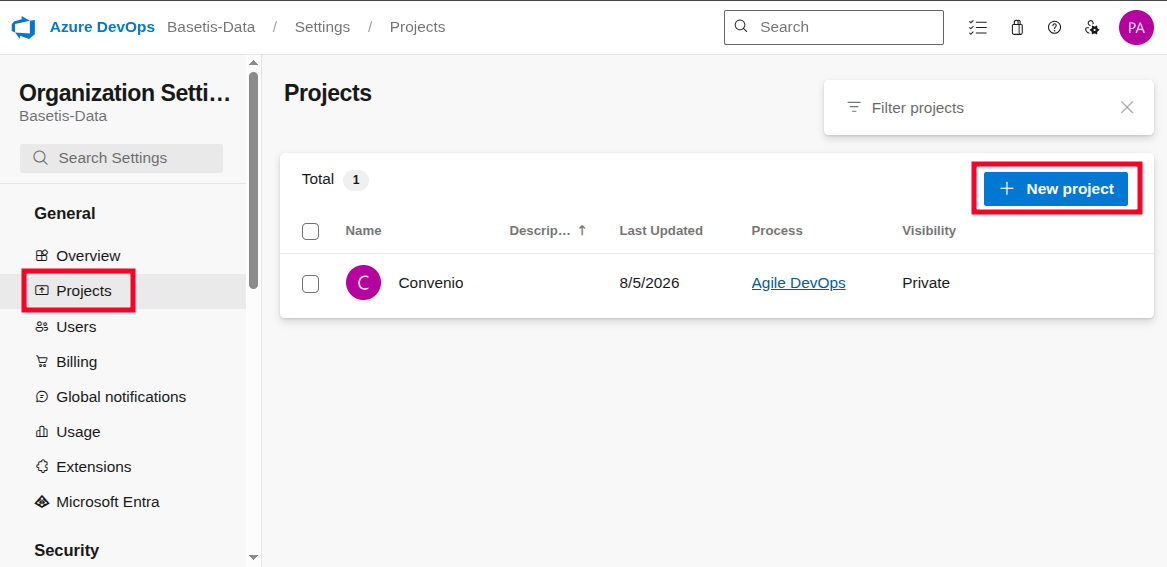
En mi caso veis que tengo otro proyecto porque ya hice anteriormente algunas pruebas y para hacer otras prácticas.
Le dais a "Organization Settings"
Creamos nuevo proyecto
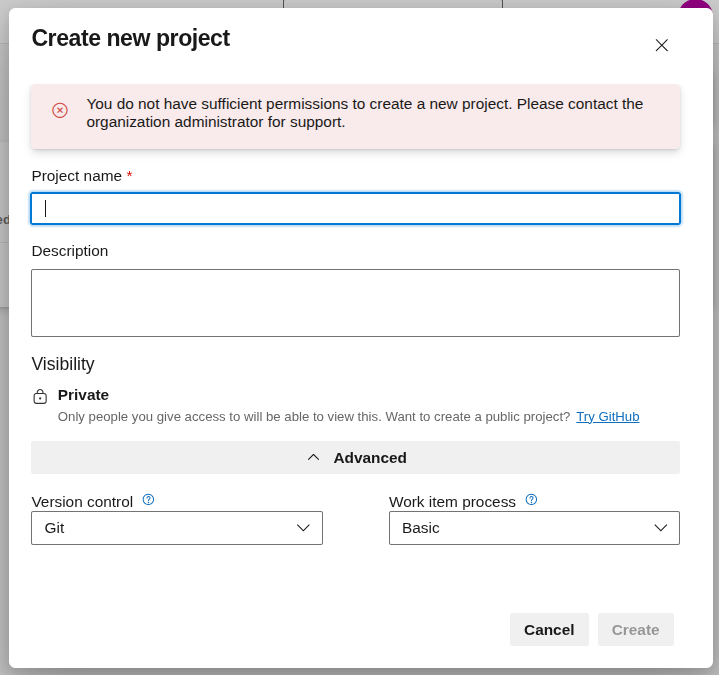
Yo no tengo suficientes permisos para crearlo, por eso utilizaré el que me crearon anteriormente
Ahora subiremos a nuestro proyecto los archivos de documentación como aprendimos al principio de este camino.
Ten en cuenta que ya tenía el repo conectado y no hizo falta ni un git init, además, debes tener el .gitignore correcto para no subir archivos innecesarios, si tenemos dudas podemos ir a la teoría de git
2. Crear el hosting del sitio estático en Azure Storage
2.1 Crear cuenta de almacenamiento (Storage Account)
Como anteriormente ya estuvimos viendo y explicando como se hacía ahora te pondré directamente las configuraciones realizadas para crearlo:
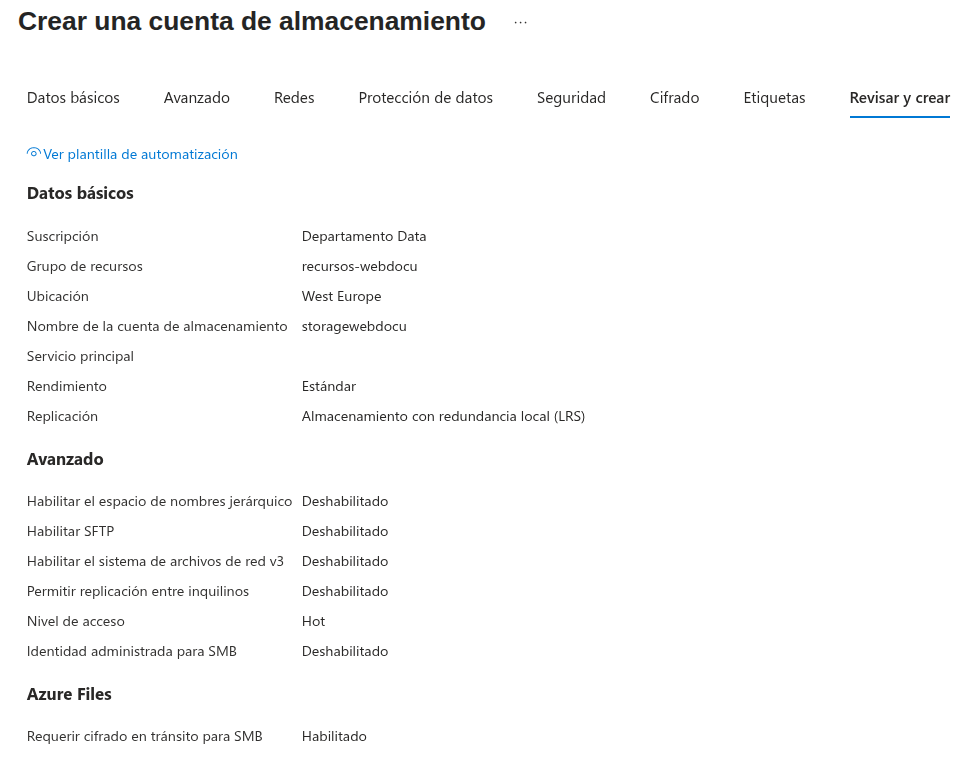
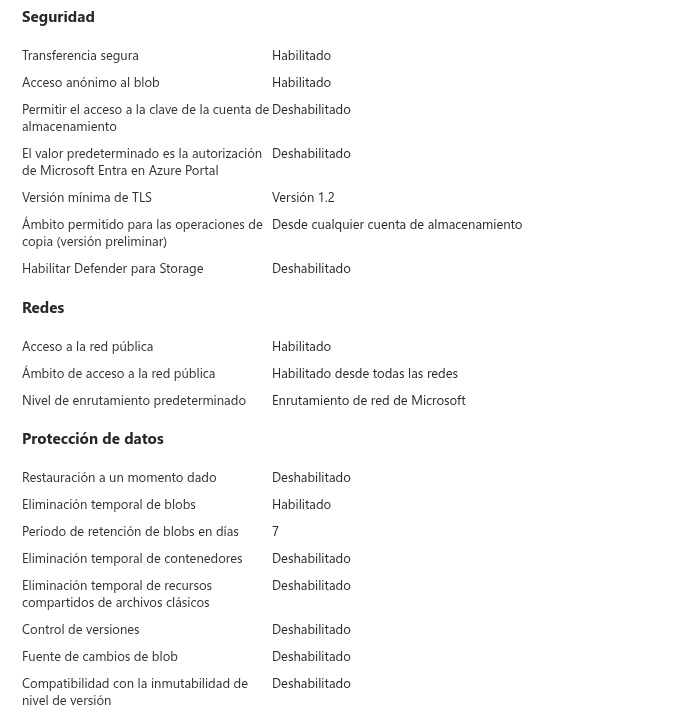
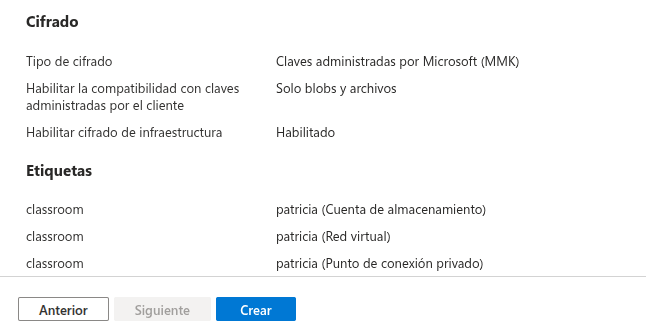
2.2 Habilitar la funcionalidad de Static Website
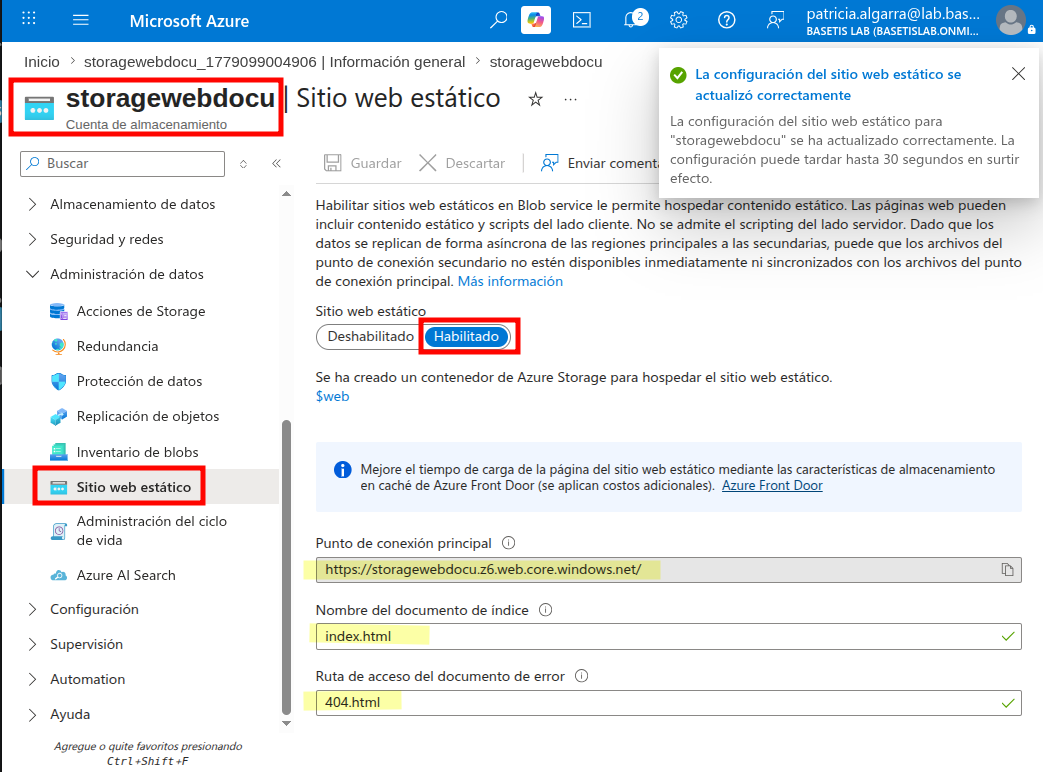
Dentro de la cuenta de almacenamiento (Storage Account), hay una funcionalidad para que actue como web estática directamente nuestra docu.
Seguimos los pasos
3. Crear una pipeline de CI/CD en Azure DevOps
Ahora que ya tenemos nuestro sitio donde se alojará la web, necesitamos la web en sí.
Para ello vamos automatizar la tarea de creación para que cada vez que modifiquemos el repo y lo subamos a Azure DevOps, esta actualización se realize automáticamente.
Primero creamos la pipeline en nuestro repo local para luego subirlo al repo de Azure DevOps (esto son buenas prácticas)
Este es nuestro archivo:
### Pipeline para Web Static de Documentación ###

# Trigger: cuándo se ejecuta la pipeline
# En este caso, cada vez que hay un push a la rama main
trigger:
- main

# Máquina virtual donde se ejecuta la pipeline (agente de Azure)
pool:
  vmImage: ubuntu-latest

steps:

# =========================
# 1. Instalar Python
# =========================
# MkDocs/Zensical es una herramienta basada en Python,
# por lo tanto necesitamos instalarlo en el agente.
- task: UsePythonVersion@0
  inputs:
    versionSpec: '3.x'
  displayName: 'Instalar Python'

# =========================
# 2. Instalar dependencias
# =========================
# Aquí instalamos Zensical y el tema visual Material
# que se usa para mejorar el diseño del sitio.
- script: |
    pip install zensical
  displayName: 'Instalar Zensical'

# =========================
# 3. Construir el sitio web
# =========================
# mkdocs build toma la carpeta /docs y mkdocs.yml
# y genera una web estática en la carpeta /site
- script: |
    zensical build
  displayName: 'Generar sitio estático'

# =========================
# 4. Desplegar en Azure Storage
# =========================
# Este paso sube el contenido generado (/site)
# al contenedor especial $web de Azure Storage
- task: AzureCLI@2
  inputs:
    # Conexión configurada en Azure DevOps (Service Connection)
    azureSubscription: 'conexion-azure'

    scriptType: bash
    scriptLocation: inlineScript

    # Subimos todos los archivos generados por Zensical
    # al contenedor $web (Static Website)
    inlineScript: |
        az storage blob upload-batch --account-name storagewebdocu --destination '$web' --source site --overwrite --auth-mode login

  displayName: 'Desplegar a Azure Storage ($web)'
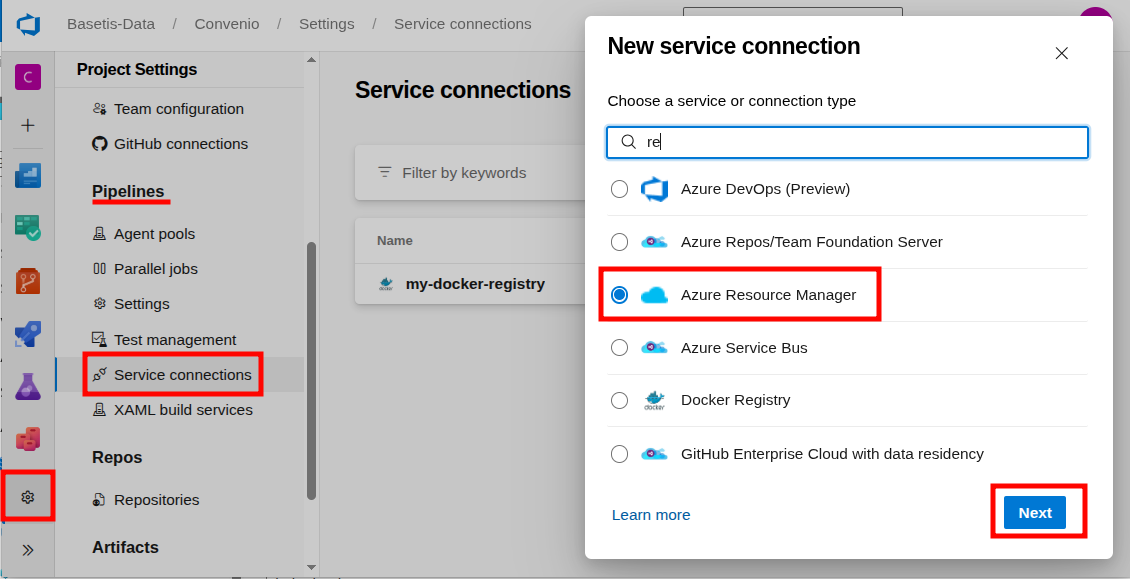
3.1 Crear conexión con el CLI de Azure
El siguiente paso será que exista una conexión con el CLI de Azure porque sino no podrá ejecutar los comandos que hemos descrito en la pipeline.
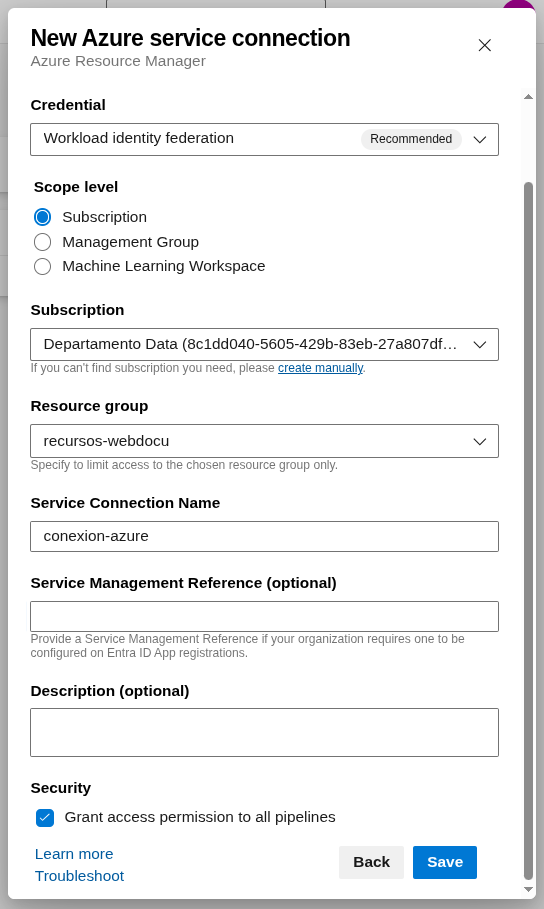
3.2 Dar permisos a la conexión
Ahora le daremos permisos a la conexión entre azure DevOps y el storage para ello, justo donde acabamos de crear la conexión hacemos clic en el siguiente enlace
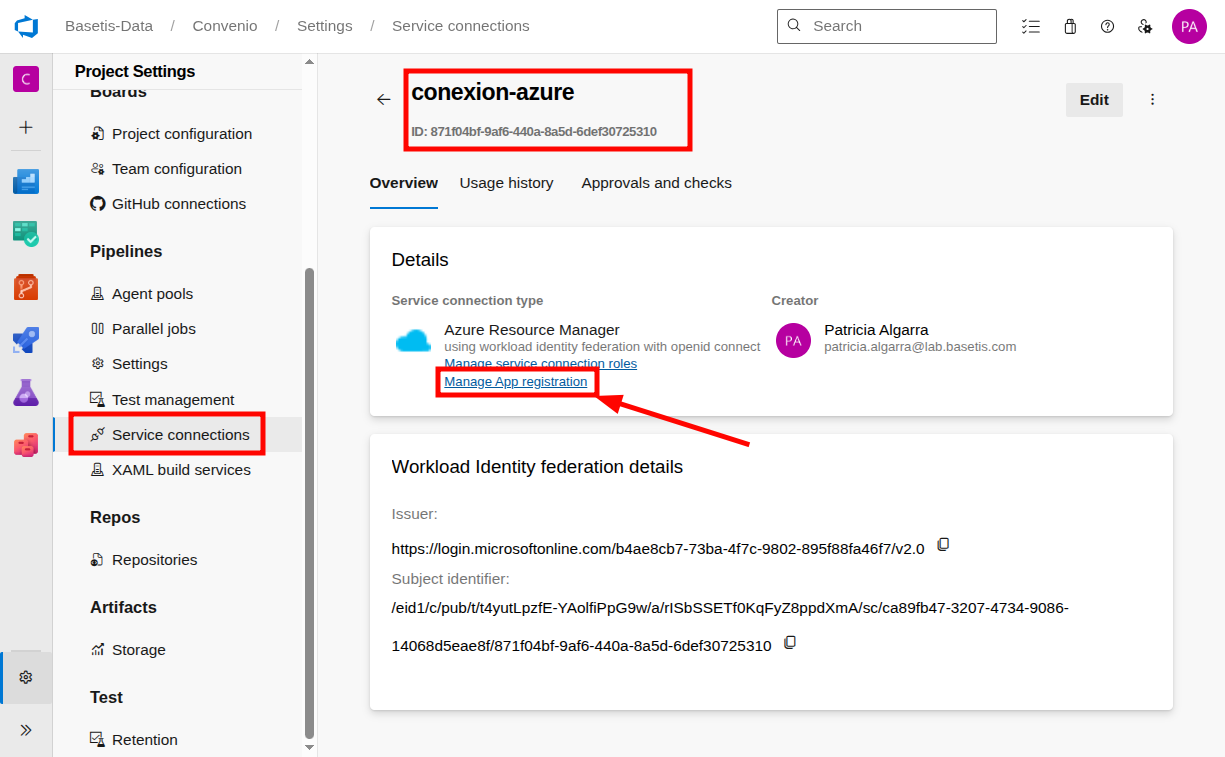
Nos llevará a la siguiente ventana, donde copiaremos el id para asignarle los permisos a ese id
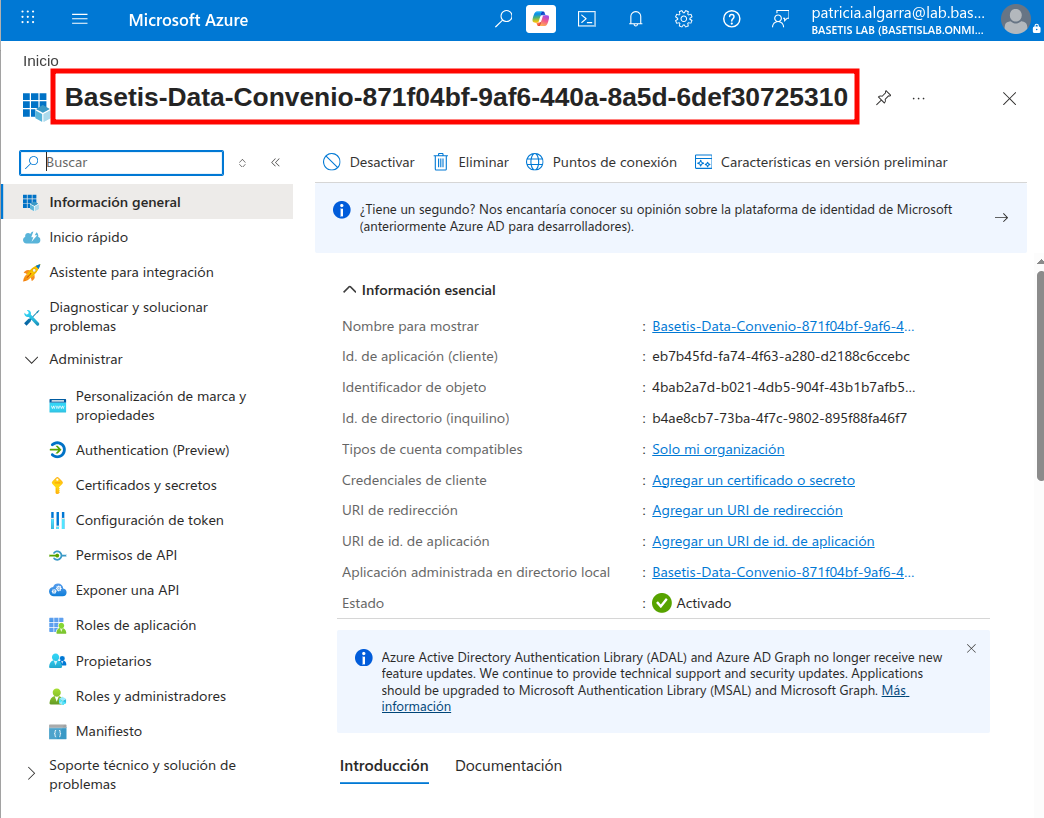
Seguimos las imágenes para asignar el permiso
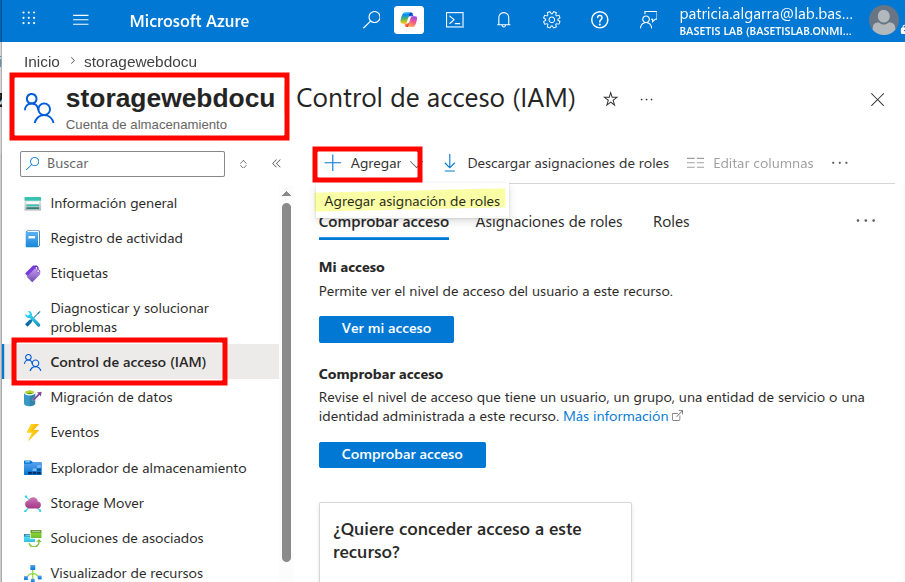
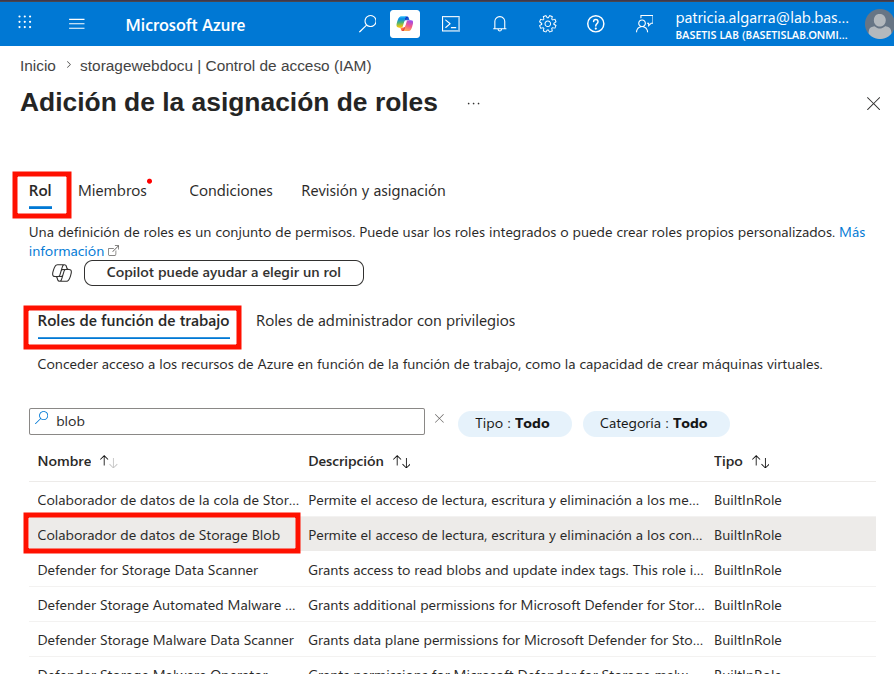
Pegamos el id que hemos copiado
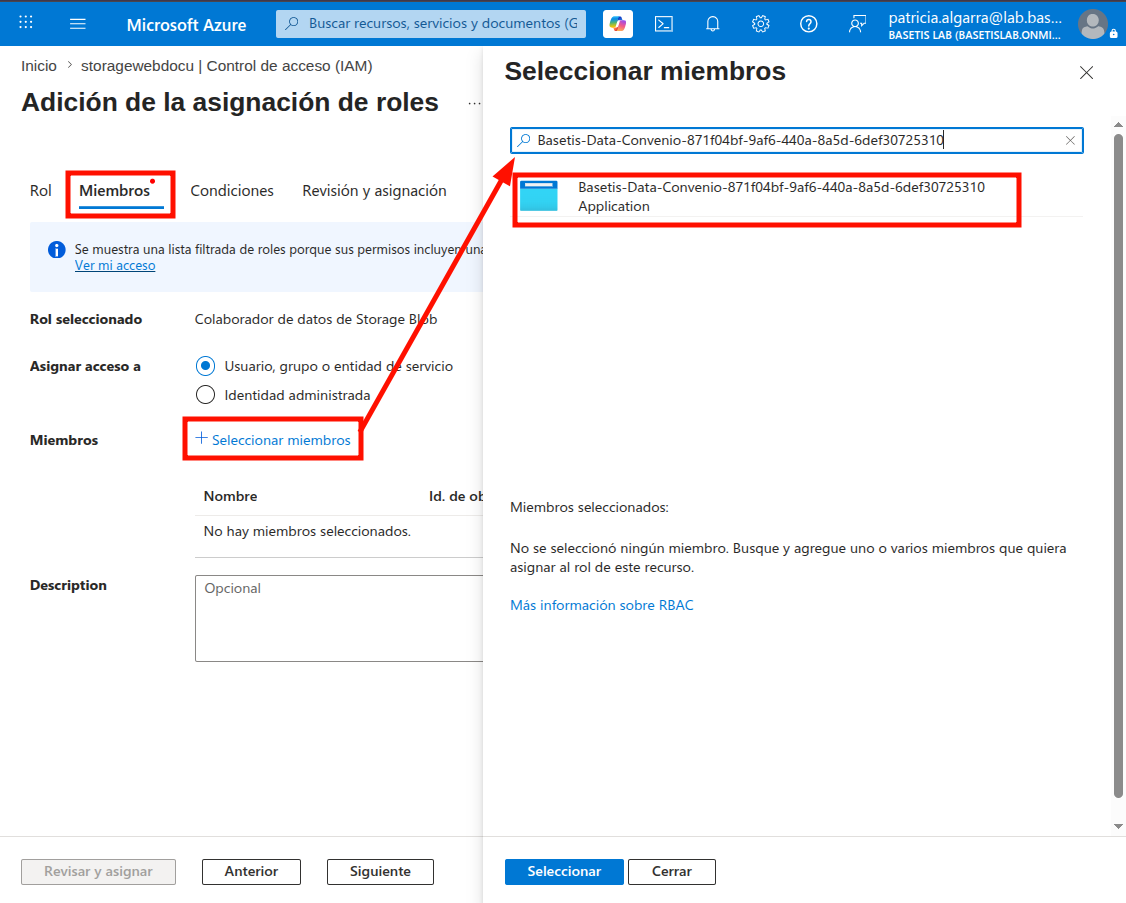
Confirmamos y ya estaría
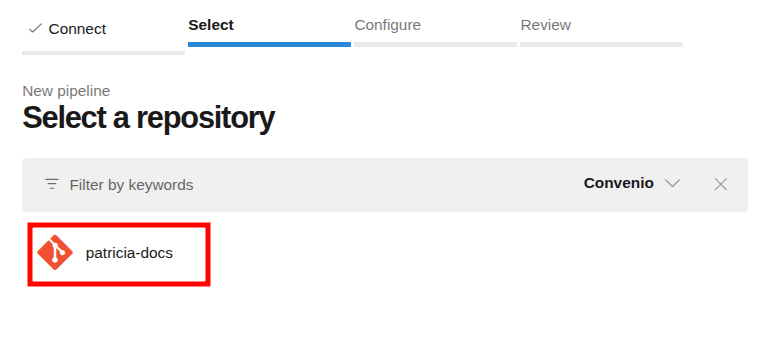
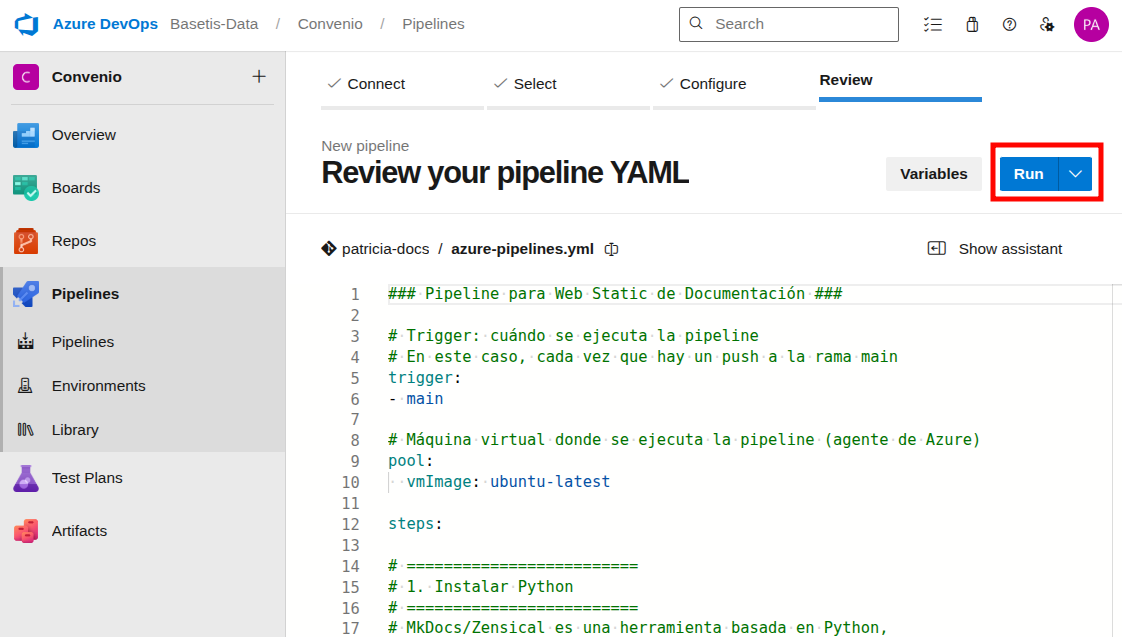
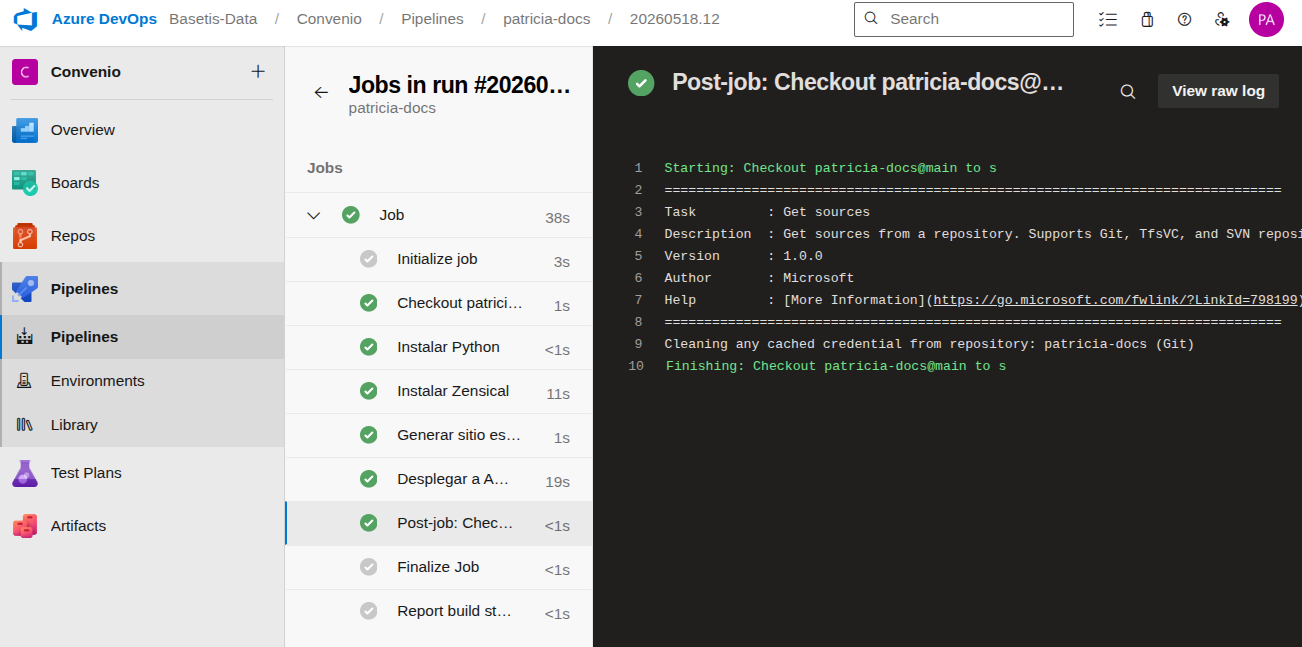
3.3 Crear la Pipeline dentro de Azure DevOps
Usaremos Pipelines, dentro de Azure DevOps, vamos al apartado de Pipelines y creamos una:
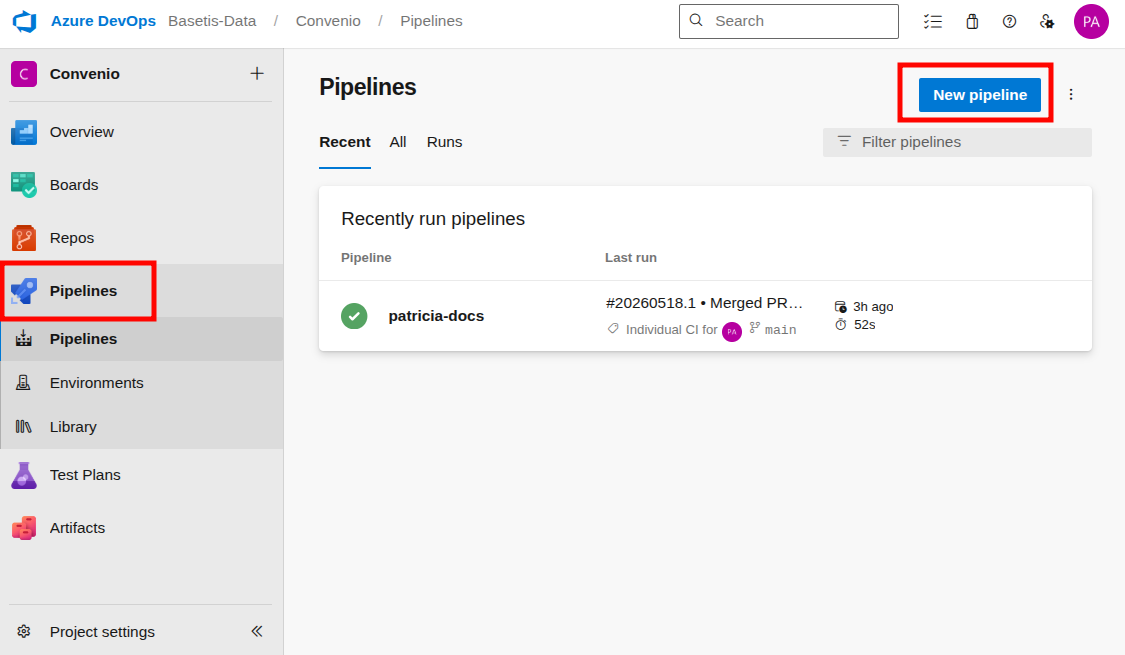
Creación
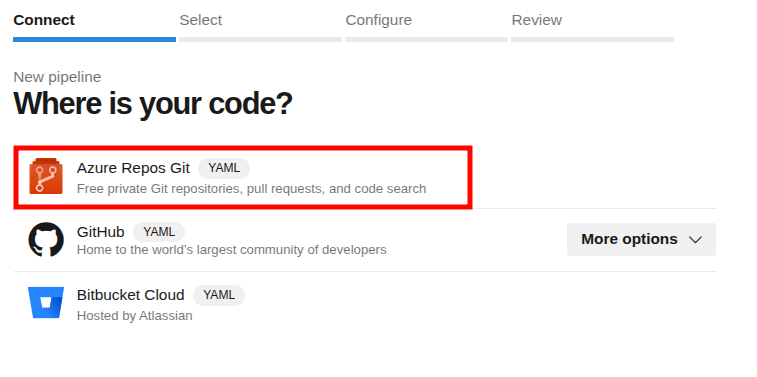
4. Crear un endpoint con Azure Front Door
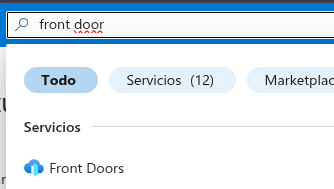
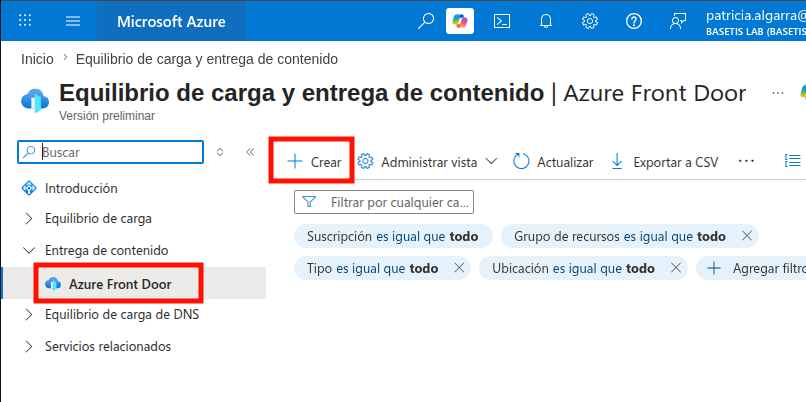
Iremos al siguiente recurso del portal de Azure
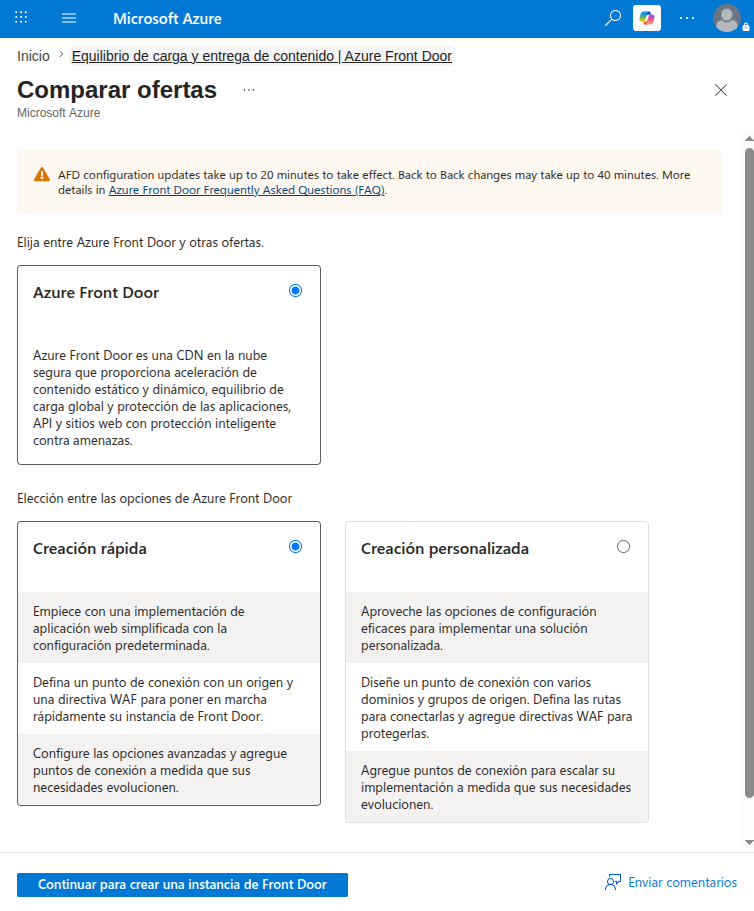
Microsoft.cdn no está registrado para la suscripción
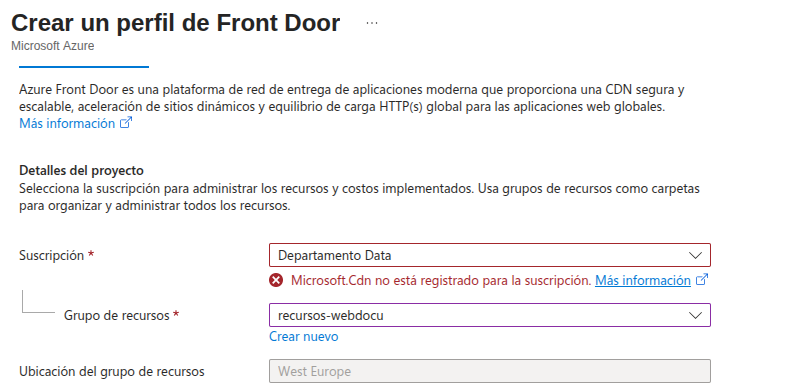
Si nos aparece este fallo iremos al enlace siguiente para solucionarlo:
Empezamos con los 'aspectos básicos':
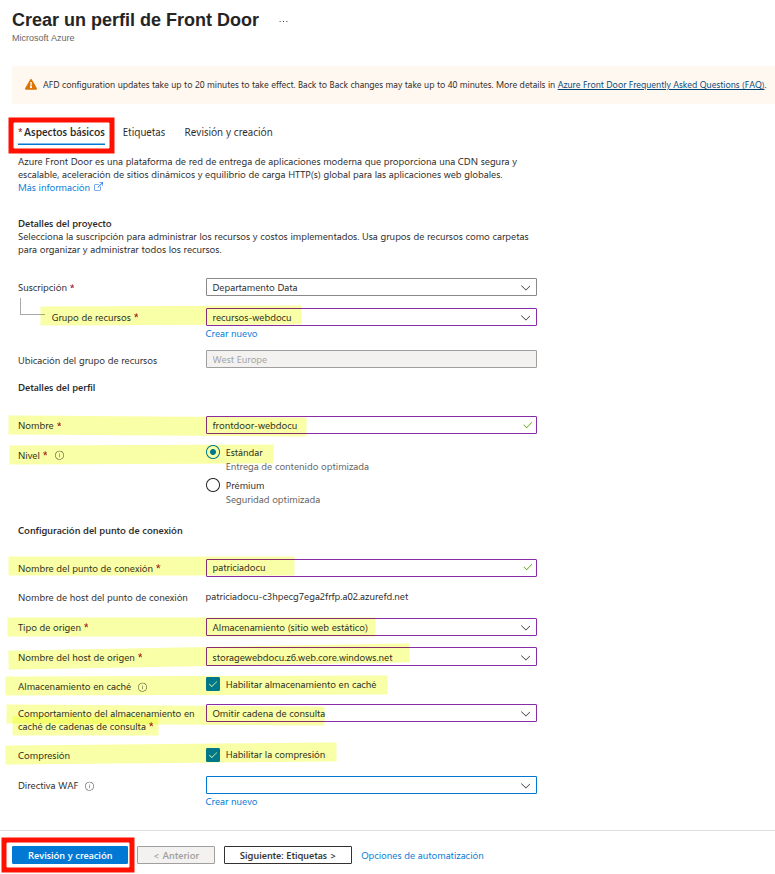
Activamos la caché ¿Por qué?
Front Door es una CDN (red de entrega de contenido)
Cuado activamos la caché guardamos copias de nuestra web en servidores cercanos al usuario, lo que nos da las siguientes ventajas:
- Más velocidad: el usuario no va siempre al Storage
- Menos coste: menos llamadas al Azure Storage (menos operaciones y menos tráfico)
- Mejora experiencia global: Da igual si el usuario está en Madrid, México o Japón
En nuestro caso elegiremos la opción de caché de "Omitir acdena de consulta" porque nuestro sitio web es estático, no depende de parámetros dinámicos, no tiene login ni datos variables.
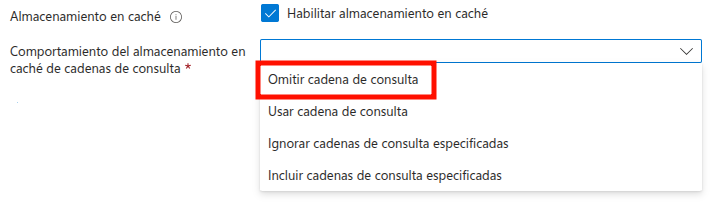
Tabla de opciones:
| Opción | Cuando usarla |
|---|---|
| Omitir cadena de consulta | sitios estáticos |
| Usar cadena de consulta | apps dinámicas |
| Ignorar específicas | tracking web |
| Incluir específicas | APIs avanzadas |
Habilitamos la compresión ¿Por qué?
Habilitar la compresión normalmente reduce costes, además al ser una página estática nos viene perfecto porque los archivos pesarán menos y menos tráfico = menos coste.
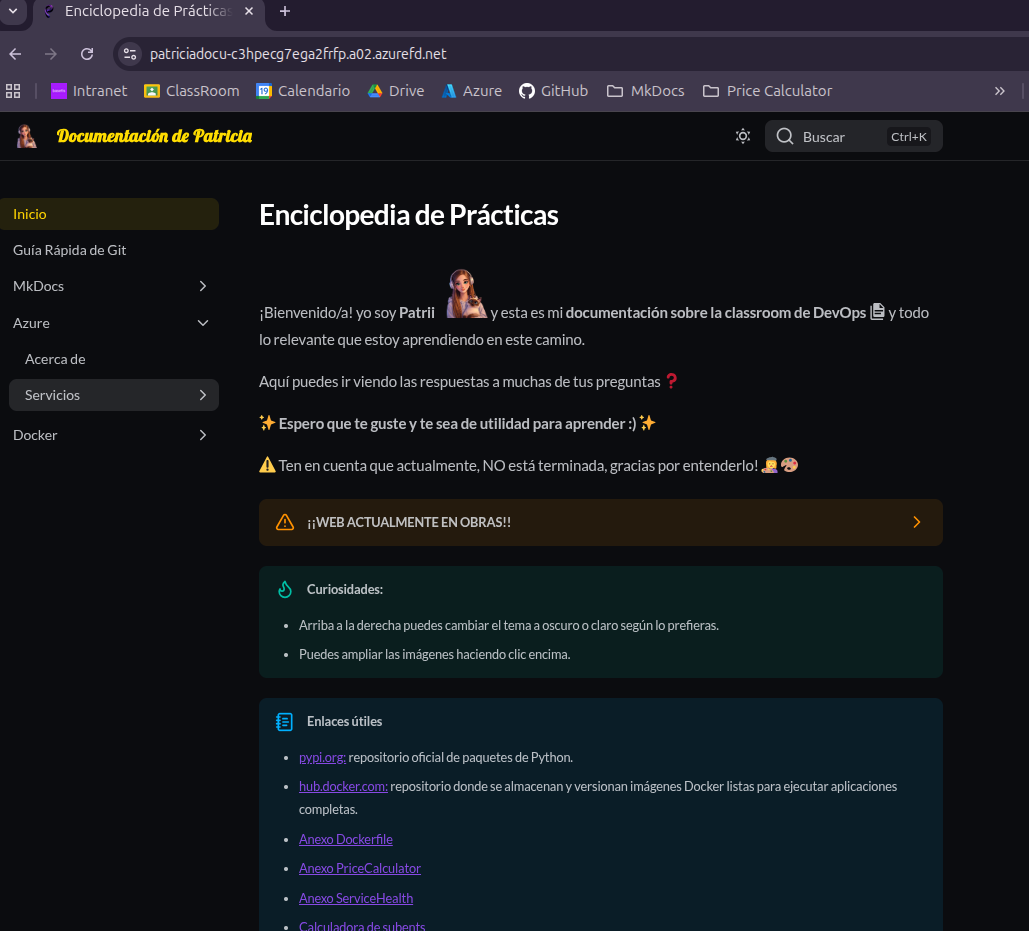
Comprobamos que funciona
TARDA MUCHO TIEMPO EN FUNCIONAR, PACIENCIA, de 30 o 40 minutos
Tarea 2 (Certificado TLS)
- Entender el uso de HTTPS y certificados TLS
- Configurar un dominio personalizado
- Añadir un certificado HTTPS en Azure Front Door
- Validar el acceso seguro al sitio web
5. Entender el uso de HTTPS y certificados TLS
¿Qué es HTTP vs HTTPS?
HTTP (HyperText Transfer Protocol)
- Transfiere datos en texto plano
- Cualquiera puede interceptar la información
- No hay seguridad
HTTPS (HTTP Secure)
- Usa cifrado TLS (Transport Layer Security)
- Protege los datos en tránsito
- Evita ataques como "man-in-the-middle"
Ventajas:
- Seguridad de datos
- Protección contra ataques
- Confianza del usuario (candado en la web)
- Mejora SEO
- Requisito en servicios modernos
¿Qué es TLS?
Es un protocolo que:
- Cifra la comunicación
- Autentica el servidor
- Garantizaz integridad (no manipulación)
¿Qué hace un certificado TLS?
- Verifica la identidad del sitio
- Asocia dominio <--> Servidor
- Permite cifrado HTTPS
6. Configurar un dominio personalizado
Prueba de purgar caché