Introducción a Azure Pipelines con Docker
Esta actividad ha sido sacada de los laboratorios de "Play with Docker"
Tarea
Esta guía le mostrará cómo crear y desplegar imágenes Docker utilizando Azure Pipelines , lo que permite un flujo de trabajo de CI optimizado y seguro para aplicaciones en contenedores. Aprenderá a:
- Configure la autenticación de Docker de forma segura.
- Configura un proceso automatizado para crear y subir imágenes.
Requisitos previos
Antes de comenzar, asegúrese de cumplir con los siguientes requisitos:
- Una cuenta de Docker Hub con un token de acceso generado.
¿Cómo hacerlo?
- Entramos en: https://hub.docker.com
- Iniciamos sesión con la cuenta.
-
Arriba a la derecha:
- Hacemos clic en el icono de nuesto perfil
- Vamos a "Account Settings"
-
En el menú lateral buscamos "Personal access tokens"
- Le damos a "Generate new token" y lo creamos
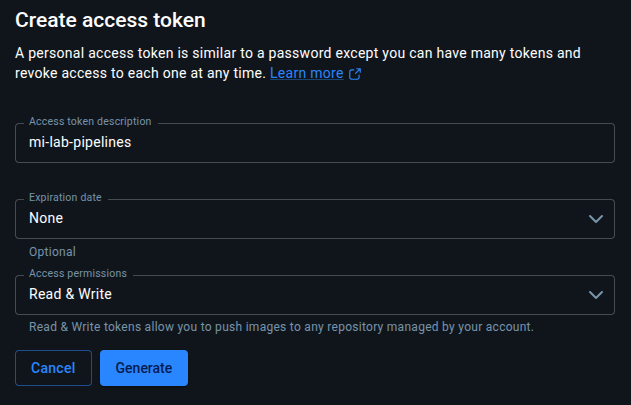
IMPORTANTE
El token solo se muestra una vez así que, copialo y guárdalo.
- Un proyecto activo de Azure DevOps con un repositorio Git conectado .
- Un proyecto que incluye un
Dockerfileválido en su directorio raíz o en un contexto de construcción adecuado.
Configuramos Azure DevOps para que funcione con Docker Hub.
Paso 1: Configurar una conexión de servicio de Docker Hub
Para autenticarse de forma segura con Docker Hub meidante Azure Pipelines:
-
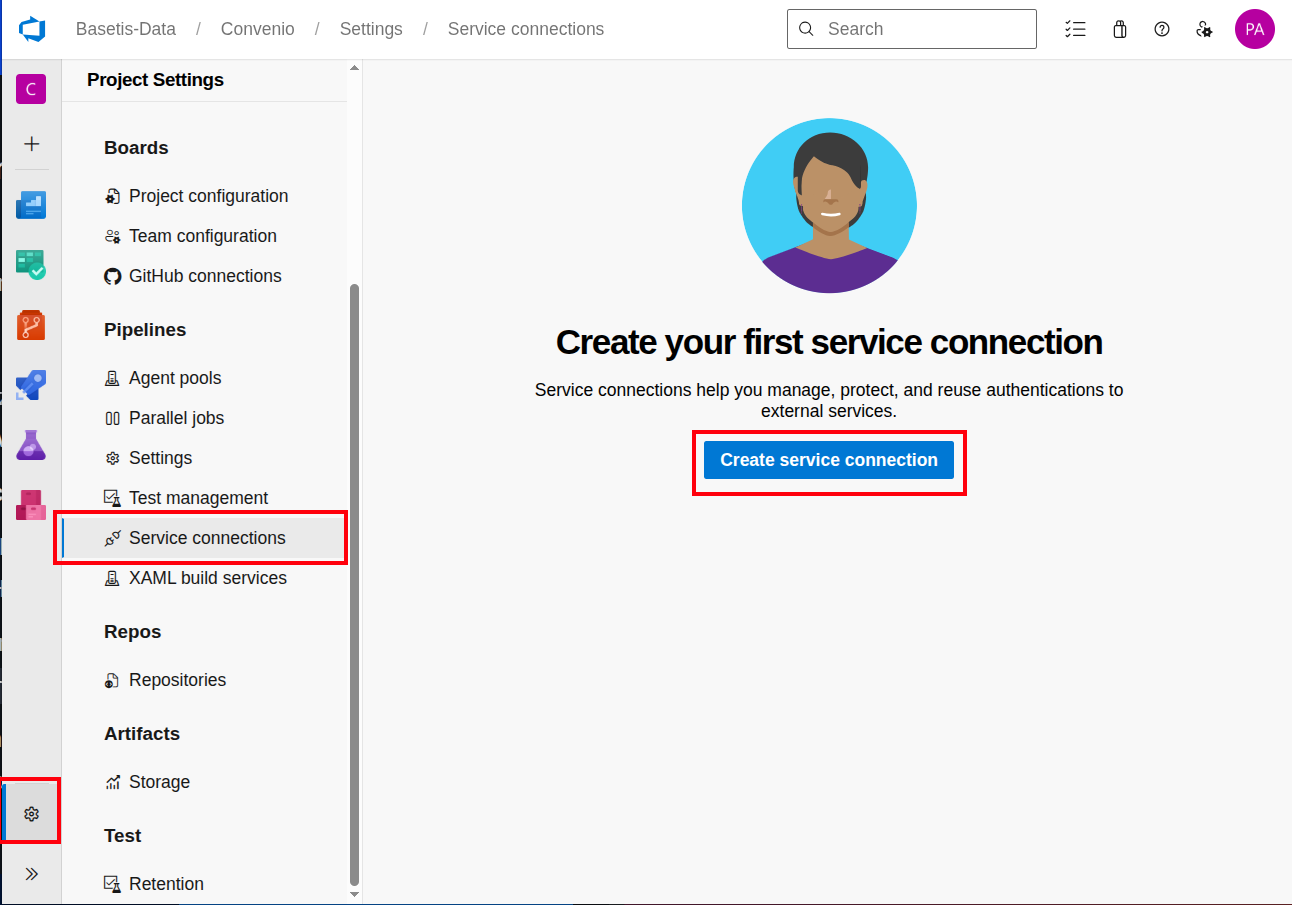
En el proyecto de Azure DevOps, ve a Configuración del proyecto > Conexiones de servicio.
-
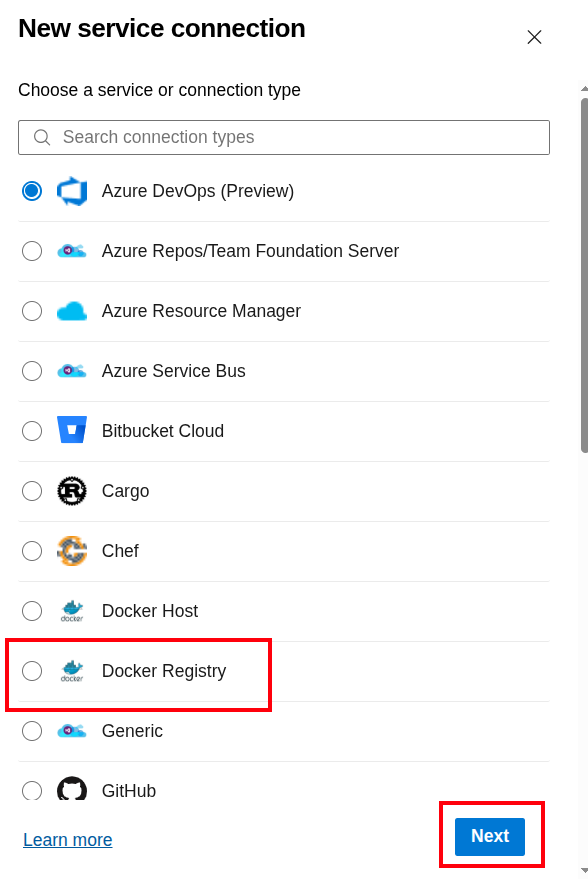
Selecciona Nueva conexión de servicio > Registro de Docker.
-
Selecciona Docker Hub y proporcione sus credenciales o token de acceso de Docker Hub
-
Asignamos a la conexión de servicio un nombre reconocible, como por ejemplo
my-docker-registry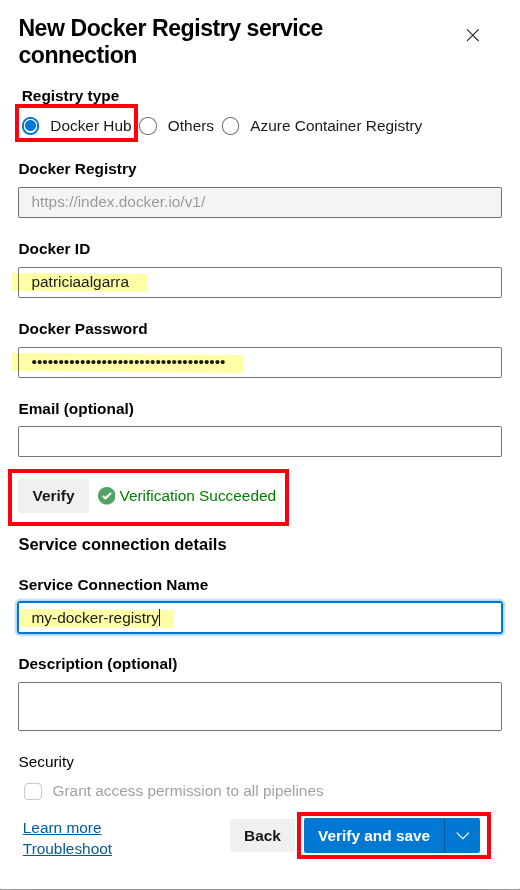
-
Concedemos acceso únicamente a las pipelines específicas que lo requieran para mejorar la seguridad y garantizar el principio de mínimo privilegio.
Importante
Debemos evitar la opción de otorgar acceso a todas las tuberías a menos que sea absolutamente necesario. Aplicaremos siempre el principio del mínimo provilegio.
Paso 2: Crea tu pipeline
Agregamos el archivo azure-pipelines.yml a la raíz de nuestro repositorio:
Después lo subiremos a nuestro Azure DevOps como ya sabemos con git:
    cd carpeta proyecto

    git add .
    git commit -m "fix: descripción"
    git push
    # Ahora en Azure DevOps aceptaremos el commit
Problema en el codigo
Si nos aparece el código en VSCode como erroneo lo que podemos hacer es crearlo directamente en Azure DevOps como Pipeline.
¿Qué hace este pipeline?
Automatiza el procceso de creación e implementación de imágenes Docker para la rama principal. Garantiza un flujo de trabajo seguro y eficiente con buensa prácticas como el almacenamiento en caché, el etiquetado y la limpieza condicional. Esto lo que hace es:
- Se activan con las confirmaciones y las solicitudes de extracción dirigidas a la rama
main - Se autentica de forma segura con Docker hub mediante conexión al servicio Azure DevOps.
- Crear y etiqueta la imagen de Docker utilizando Docker BuildKit para el almacenamiento en caché.
- Envía las etiquetas buildId y latest a Docker Hub.
- Cierra la sesión de Docker si se ejecuta en un agente Linux autohospedado.
¿Cómo funciona la pipeline?
1. Definir los activadores de la pipeline
Esta pipeline se activa automáticamente en:
- Confirmaciones enviadas a la rama
main - Solicitudes de extracción dirigidas a la rama principal
main
Consejo
Más información: Definir desencadenadores de pipelines en Azure Pipelines
2. Definir variables comunes.
variables:
    imageName: 'docker.io/$(dockerusername)/my-image'
    buildTag: '$(Build.BuildId)'
    latestTag: 'latest'
Estas variables garantizan la coherencia en la nomenclatura, el versionado y la reutilización a lo largo de todos los pasos del proceso:
imageName: ruta de tu imagen en Docker HubbuildTag: una etiqueta única para cada ejecución de canalizaciónlatestTag: un alias estable para tu imagen más reciente
Importante
La variable dockerusername no se establece automáticamente.
Tienes que establecerla de forma segura en las variables de su pipeline de Azure DevOps:
Vamos a Pipelines > Editar > Variables
Añadimos dockerUsername tu nombre de Docekr Hub.
Más información en: Definir y usar variables en Azure Pipelines
3. Definir las etapas y tareas del proceso.
Esta etapa se ejecutará solo si la rama de origen es main.
Consejo
Más información: Condiciones de etapa en Azure Pipelines
4. Configuración del trabajo.
Este trabajo utiliza la última imagen de máqunia virtuial Ubuntu con soporte para Docker, proporcionada por agentes alojados por Microsoft. Si es necesario, se puede reemplazar con un grupo personalizado para agentes autoalojados.
Consejo
Más información: Especifique un pool en su pipeline
4.1 Código de pago
Este paso incorpora el código de tu repositorio al agente de compilación, de modo que la canalización pueda acceder al Dockerfile y a los archivos de la aplicación.
Consejo
Más información: documentacion del paso de pago
4.2 Autenticarse en Docker hub
    - task: Docker@2
    displayName: Docker Login
    inputs:
        command: login
        containerRegistry: 'my-docker-registry' # Remplazalo por el nombre q le hayas puesto tu
Utiliza una conexión de servicio de registro de Docker de Azure DevOps preconfigurada apra autenticarse de forma segura sin exponer las credenciales directamente.
Consejo
Más información: Utilizar conexiones de servicio para Docker Hub
4.3 Construir la imagen de Docker
    - task: Docker@2
    displayName: Build Docker Image
    inputs:
        command: build
        repository: $(imageName)
        tags: |
            $(buildTag)
            $(lastestTag)
        dockerfile: './Dockerfile'
        arguments: |
            --sbom=true
            --attest type=provenance
            --cache-from $(imageName):latest
    env:
        DOCKER_BUILDKIT: 1
Esto construye la imagen con:
- Dos etiquetas: una con el ID de compilación único y otra como la más reciente.
- Docker BuildKit habilitado para compilaciones más rápidas y almacenamiento en caché de capas eficiente.
- Extraer la caché de la imagen más reciente subida.
- Lista de materiales de software (SBOM) para la transparencia de la cadena de suministro.
- Certificación de procedencia para verificar cómo y dónde se creó la imagen.
Consejo
Más información: - Tarea de Docker para Azure Pipelines - Certificaciones SBOM de Docker
4.4 Subir la imagen de Docker
    - task: Docker@2
    displayName: Push Docker Image
    condition: eq(variables['Build.SourceBranch'], 'refs/heads/main')
    inputs:
        command: push
        repository: $(imageName)
        tags: |
            $(buildTag)
            $(latestTag)
Al aplicar esta condición, la canalización crea la imagen de Docker en cada ejecución para garantizar la detección temprana de problemas, pero solo envía la imagen al registro cuando los cambios se fusionan en la rama principal, manteniendo así su Docker Hub limpio y enfocado.
Esto sube ambas etiquetas a Docker Hub;
$(buildTag): Garantiza la trazabilidad por cada ejecución.latest: Se utiliza para las referencias de imágenes más recientes.
4.5 Cerrar sesión en Docker (agentes autohospedados)
    - script: docker logout
    displayName: Docker Logout (Self-hosted only)
    condition: ne(variables['Agent.OS'], 'Windows_NT')
Ejecuta el comando docker logout al final del proceso en agentes autohospedados basados en Linux para limpiar de forma proactiva las credenciales y mejorar la seguridad.
Paso 3: Crear variables
Iremos a:
Pipelines --> [Elegimos nuestra pipeline] --> Edit
Variables --> Add
Donde pondremos:
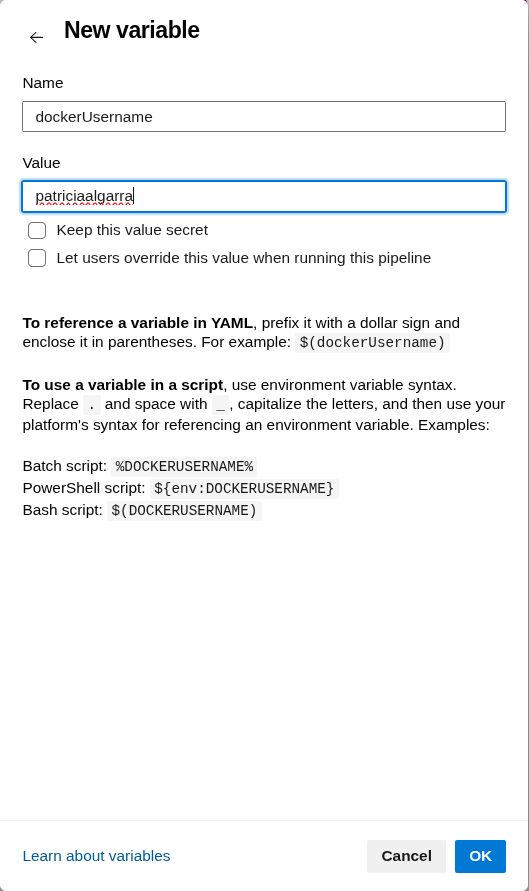
Podemos ver que hay 2 opciones para marcar, en este caso no las marcaremos porque no es necesario, pero es muy buena práctica de seguridad y además es importante saberlo por lo que:
- "Keep this value secret": Es para ocultar el valor si por ejemplo es una password, una API key etc.
- "Let users override this value when running this pipeline": Esto permite que alguien cambie el usuario al ejecutar la pipeline, pero hay que tener cuidado porque puede causar errores si alguien lo modifica.
Paso 4: Asegurate de tener el Dockerfile Multi-Stage
Si no tienes idea de que estoy hablando puedes ir a consultar la parte anterior de esta documentación.
Paso 5: Version Pinning Asegurarnos de que tenemos especificada la versión.
En los archivos:
- Dockerfile
- requirements.txt
Debemos tener especificada la versión de cada recurso a instalar para q no existan problemas al procesar la pipeline, lo que se llama "Version Pinning".
Dependencies are not pinning
Es super típico que pase esto por lo que hay que tenerlo muy en cuenta
Paso 6: Lanzar la pipeline
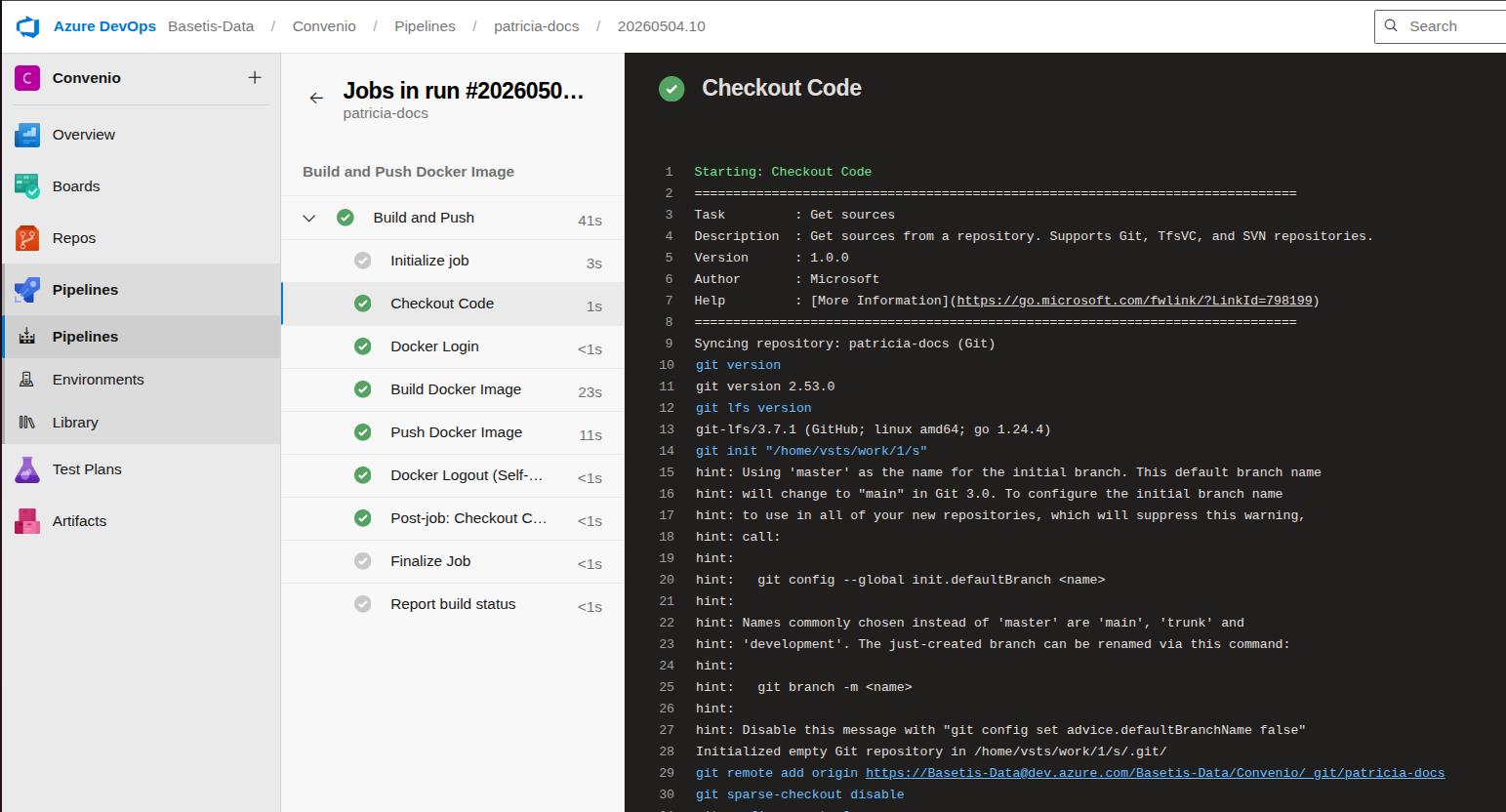
Iremos a Pipelines dentro de nuestro Azure DevOps y seleccionaremos nuestra Pipeline para darle a "Run".
Paso 7: Comprobar en Docker Hub y hacer privado
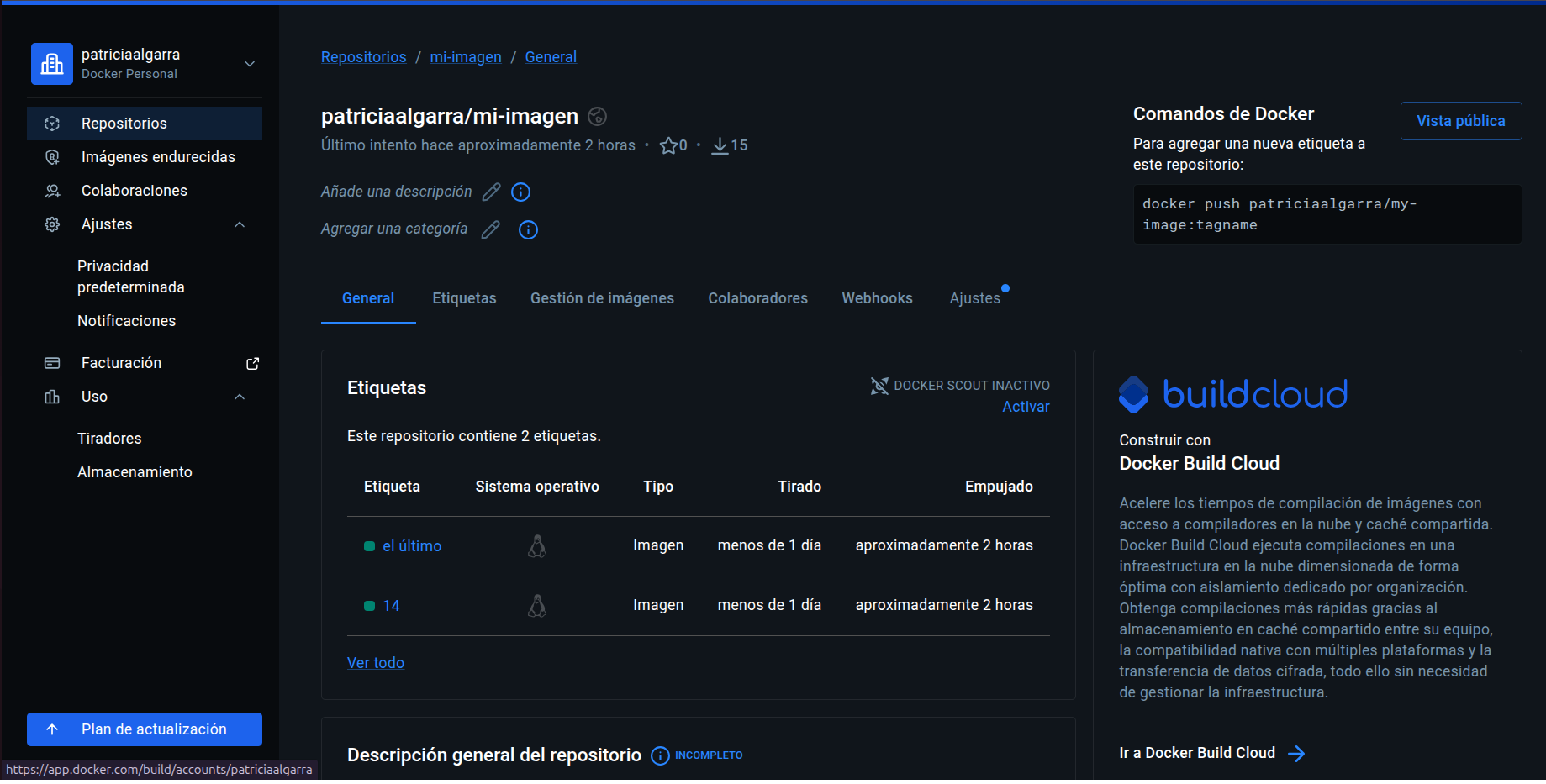
Comprobaremos que efectivamente se han subido los commits que hemos estado haciendo
¡IMPORTANTE!
Debemos dejar el repositorio de Dockerhub en privado para que nadie pueda ver lo que hemos subido, en este caso no es nada sensible pero podría contenerlo, así que es todo caso lo mejor que podemos hacer es hacerlo privado.
Para ello, dentro del repo de DockerHub iremos a Ajustes, bajamos un poco y aparecerá "Hacerlo Privado".
Resumen
Con esta configuración de Azure Pipelines CI, obtendremos:
- Autenticacion segura de Docker mediante una conexion de servicio integrada.
- Creación y etiquetado automatizados de imágenes, activados por cambios en el código.
- Compilaciones eficientes que aprovechan la caché de Docker BuildKit.
- Limpieza segura con cierre de sesión en agentes persistentes.
- Crear imágenes que cumplan con los requsitos de la cadena de suministrao de software moderna con SBOM y certificación.
Más información
- Documentación de Azure Pipelines: Guía completa para configurar y administrar pipelines de CI/CD en Azure DevOps.
- Tarea de Docker para Azure Pipelines: Referencia detallada para usar la tarea de Docker en Azure Pipelines para crear y enviar imágenes.
- Docker Buildx Bake: Descubre la herramienta de compilación avanzada de Docker para configuraciones de compilación complejas, multietapa y multiplataforma. Consulta también la Guía para dominar Buildx Bake para ver ejemplos prácticos y las mejores prácticas.
- Docker Build Cloud: Descubre el servicio de compilación gestionada de Docker para crear imágenes ás rápidas, escalables y multiplataforma en la nube.